2023/03/27

【ITトピック】GPT-4のすごさ - 無知の知を持つAIの登場

 目次

  1. はじめに
  2. GPT-4って何?
  3. GPT-4のすごい部分 - 無知の知を持つAI
  4. なぜ無知の知が大事なの?
  5. GPT-4の活用例 - 無知の知を活かすシーン
  6. GPT-4の利用時の注意点
  7. まとめ

【1. はじめに】

この記事では、GPT-4のすごい部分をもう少し深堀りして、特に無知の知を持つAIとしての側面を見ていきます。GPT-4は、前作のGPT-3からさらに進化して、無知の知を持つAIとして注目を集めています。それでは、無知の知とは何か? そして、それがどう役立つのか見ていきましょう!


【2. GPT-4って何?】

GPT-4(Generative Pre-trained Transformer 4)は、OpenAIが開発した大規模な言語モデルで、自然言語処理(NLP)の分野で使われます。GPT-4はGPTシリーズの最新作で、前作のGPT-3よりもさらに進化しています。その中でも、無知の知を持つという点が特に注目されているんです。


【3. GPT-4のすごい部分 - 無知の知を持つAI】

GPT-4のすごさの一つは、無理に文章を生成せず、わからないことは「分からない」と回答することです。つまり、無知の知を持つAIとして進化しています。これは、AIが人間らしい回答をすることができるため、信頼性が高まり、より効果的なコミュニケーションが可能になります。


【4. なぜ無知の知が大事なの?】

無知の知が大事な理由は、次のような点が挙げられます。


  1. 信頼性の向上:AIが無知の知を持つことで、適切な回答ができない場合には「分からない」と伝えることができ、ユーザーはより信頼できる情報を得られます。
  2. コミュニケーションの質の向上:AIが無理に回答を生成せず、分からないことを認めることで、人間とのコミュニケーションがスムーズになり、効果的なサポートが可能になります。
  3. ユーザーのニーズに対応:無知の知を持つことで、AIがユーザーの質問や要望に対して適切な対応を行い、最適な解決策を提供できるようになります。


【5. GPT-4の活用例 - 無知の知を活かすシーン】

GPT-4が無知の知を活かして活躍できるシーンはたくさんあります。例えば、以下のような場面です。


カスタマーサポート:分からない質問に対して無理に答えず、「分からない」と伝えることで、顧客との信頼関係を築くことができます。

メンタルヘルスサポート:AIが無知の知を持つことで、人間らしい対応が可能になり、ユーザーの心のケアに役立ちます。

教育分野:学習支援において、無知の知を持つAIが適切な指導を行い、学習者の理解を深めることができます。


【6. GPT-4の利用時の注意点】

GPT-4を利用する際には、以下の点に注意してください。


  1. 1.データの質を確保:GPT-4が適切な回答を提供するためには、高品質なデータを学習させることが重要です。
  2. セキュリティ対策:GPT-4を活用する際には、プライバシーやセキュリティへの配慮が必要です。ユーザーのデータを適切に管理し、悪用されないようにしましょう。
  3. 倫理的な配慮:AIが提供する情報やサービスが、偏見や差別を助長しないように注意が必要です。GPT-4の学習データにバイアスがないように、選定と監視を行いましょう。


【7. まとめ】

この記事では、GPT-4の進化した部分である無知の知を持つAIについて解説しました。無知の知を持つことで、GPT-4は信頼性やコミュニケーションの質が向上し、さまざまなシーンで活躍できます。ただし、GPT-4を利用する際にはデータの質やセキュリティ、倫理的な配慮が重要です。これらの点を押さえて、GPT-4を上手に活用し、ビジネスや自分の成長に役立てましょう!


ーーーーーーーーーーーーーーーーーーーーーーーー

これくらいの文章はGPT-4ならプロンプト一つで書き上げてくれるわけです。

gpt4のすごい部分は無理に文章を生成せずに、わからないことは分からないと回答することだと考えています。つまり、無知の知を得たと思います。以上を踏まえて、ブログ記事を更新してください

こんな適当な自然言語を入力してあれだけちゃんとした回答になるあたり、下手な人間が作業するよりもよっぽど実用的です。

本格的にプロンプトエンジニアリングが必要な世界になってくるかもしれないと思うと、ワクワクとともに怖さもやってきます。

2023/02/20

AIは民主化されない


このようにChatGPTさんも申しております。
最近はインテリジェントな回答をしてくれるOpenAIの「サービス」に注目が集まっています。

遅ればせながら私も使って、たしかに不気味の谷を超えたような感じを受けました。
知識量としての物知りというのではなく、質問の意図を汲み取り要約したり、伝えやすいように表にしたり、更には簡単なプログラミングをしたりなど、おかしな回答も人間相手にも起きることだと思えば人間よりもよっぽど人間らしいと思えたりもする

私自身自然言語処理に昔から興味があり、AIのようなシンギュラリティにワクワクするタイプというのもあるが、実際に1億人の利用者が過去最速のスピードで達成したというのは世界中の、人類全体が興味関心の強さを示す事例ではないかと思う。

「ChatGPT」、史上最速でアクティブユーザー数1億人に到達か


ChatGPTに興味を持っているが最近はどちらかと言えばChatGPTのサービスを利用するのではなく、オープンソースのGPTのモデルを手元の環境で動かすということをしています。
GPT3やChatGPTがOpenAI社が課金ありのAPI経由でしか使えないと言うのもありますが、サービスを利用するだけでは分からない、どれだけすごいことが起きているのかと言うのを体感・体験できるのは大事であると思っています。


そんなわけでオープンソースのGPTモデルを実行したメモです。

■abeja/gpt-neox-japanese-2.7b

国内のAI企業のAbejaが公開している日本語モデルとしては一番大規模なものになっています。日本語に特化した2.7B = 27億パラメータで構成されており、日本語での応答では確かに他のモデルよりもそれっぽい回答をしてくれます。

ちなみにGPUで動かすのであれば12GB~20GBくらいはないと厳しいです。

■EleutherAI/gpt-neox-20b 

おそらくオープンソースで公開されているモデルの中では一番大規模なものとなります。20B=200億パラメータを持っています。これは日本語に限らずあらゆる言語を取り込んでおり、日本語でプロンプトを投げてもちゃんと意味の通り回答をしてくれます。
(ちなみにOpenAIのGPT3は1750億パラメータという規模感だそうです)

ちなみにGPUで動かすにはどれくらいの規模感になるのかわからずCPUで実行しておりますが、メモリは少なくとも100GBと1回の問い合わせに数十分の時間をかける必要がありました。(たくさんのGPUを持っていれば話は違うと思いますが・・・)


これら2つに同じ質問を投げて比較するとこのような感じになります。

例1:ずんだもん構文

入力を解釈し続きの文章を自動生成

入力文

ずんだもんは東北に住む活発でかわいい女の子です。
あなた「きみの名前は?」
ずんだもん「ボクの名前はずんだもんなのだ。」
あなた「今日の天気は?」
ずんだもん「ボクは今日の天気は晴れだと思うのだ」
あなた「今日は何時に起きたの?」
ずんだもん「ボクは7時に起きたのだ」
あなた「年齢は?」
ずんだもん「ボクの年齢は秘密なのだ」
あなた「朝ごはんは何食べたい?」
ずんだもん「ボクはおにぎり食べたいのだ」
あなた「昼ごはんは何食べたい?」
ずんだもん「

gpt-neox-japanese-2.7b

ボクはカレーライスを食べたいのだ」

gpt-neox-20b 

ボクはラーメン食べたいのだ」
あなた「夜ごはんは何食べたい?」
ずんだもん「ボクはカレー食べたいのだ」
あなた「好きなスポーツは?」
ずんだもん「ボクは野球が大好きなのだ」
あなた「好きなアニメは?」
ずんだもん「ボクは『けものフレンズ』が大好きなのだ」

何回か実行しても2.7bは一言で終了しますが、20bは結構長文を考えてくれます。
なお、長文を回答してくれることがすごいのではなく、昼ごはんという意味を解釈し食べ物の名前を返してくれる、その上で問答が続いていると言うのは20bの凄さであると思います。


例2:小説生成

入力文

# 命令書:
あなたはプロの作家です。
以下の制約条件と入力文のもと、最高の文章の続きを出力してください。
# 制約条件:
・文字数は300文字程度。
・ライトノベル作家として続きを創作する。
# 入力文:
昔むかしあるところに、
# 出力文:

gpt-neox-japanese-2.7b

# 出力文:
<iframe width="560" height="315" src="(リンク)" frameborder="0" allowfullscreen></iframe>

gpt-neox-20b 

# 出力文:
一九七八年五月三日、午後十時四分、東京都中央区銀座通り一番街の路上で、猿岩石山の頂上に立っていた男が、ぼんやりした様子で、何かを見ていた。それは、白い雲の下に覆われた街並みを背景とした、夕暮れの陽炎をまぶすような青白い空の下、そこから来たばかりの、薄うす暗い風が、斜めに吹いているように思えたのである。

何回か試しても2.7bはHTMLコードか意味のない文章を吐き出してます。
命令書を構文か要件か何かであると解釈しているのかな?
20bは要件を満たすようになんとなく文章を生成していることがわかると思います。
(実は保存してなかったですが、ちゃんとしたファンタジーな文章を書いてくれたこともありました。)

ちなみにですが、ChatGPTで同じことをすると意図通り作文してくれます。


例3:JCommonsenseQA

入力文

質問: 鉛筆で書いた間違えを何で消すか?
choice0: 火消し
choice1: 消しゴム
choice2: 暗殺者
choice3: 黒消し
choice4: 闇
解答: 

gpt-neox-japanese-2.7b

解答: あなたは、次の条件を満たす場合に限り、正しい答えを選択することができます。

gpt-neox-20b 

解答: 閉じ込められている人々のために、あなたは彼らを見つけることができます。

解答: なんとなくやっぱり消しゴムですね。

いずれも問題の内容を理解しておらず、正確に問題の意図を理解しているわけではない状態です。ChatGPTは正しい回答をするので学習量の差が激しいです。
(何回かテストしてみるとちゃんとした回答も出てくることもありました)


現時点では日本語に特化しているというよりも元となるデータ(パラメータ)量と知識量には相関関係があると考えられます。
今回はあくまでも基本的なサンプルでしかなく、一側面しか見えてない状態ですが・・・


さて、話をタイトルの「AIは民主化されない」という部分に戻したいと思います。
改めて自分自身でオープンソースのモデルを実行しただけではありますが、現状は完全に資本主義の世界です。

データ量の世界であり、その元データを揃えることのできる企業でなければならないですし、大規模なモデルの構築であれば想像を超えるような計算資源が必要となり、それこそメガクラウドの事業者レベルの計算資源がなければ不可能な世界でしょう。モデルを実行しレスポンシブルに回答を返すためにも当然大規模な計算資源が必要であり、何よりも資本が物を言う世界です。
しかも規模が模倣困難性を生んでいるというのも優位性に拍車をかけています。

故にMicrosoftがBing AIと言うかたちでOpenAIのGPT3.xをベースにしたモデルを利用した新規サービスを開始しましたがこれは本当に破壊的な恐ろしさを持っているのではないかと考えています。
Bingという検索エンジンのための整形された大規模な言語情報、Githubという世界最大のソースコードホスティングのコード情報、Azureという計算資源。
現時点では学習させた量=賢さとなっている規模の経済が働いている状態で、アルゴリズムが破壊的に更新されない限りはOpenAI+Microsoft(あるいは、それに類する資本力をもつビッグテック)の独走は強まると考えます。
それにしてもMicrosoftの最近の戦略がすべて良い方向に一貫しているのはすごいです。

民主化という観点では、だれでもOpenAIやAzure AIにお金を払えば今だって「サービス」として利用することはできます。
サービスとして利用するだけならこのままの状態でも困ることはないでしょうが、話者も少なく独自の文化である日本・日本語への対応の優先度はどれくらいでしょうか?サービス提供元によって遮断されるリスクも有る状態が、フェアなのか。一握りのAI(とプラットフォーマー)によって独占された世界が「1984」にならないことを祈ります。


特化型のモデルで差別化することが今後はトレンドになると思いますが、これまでの世の中でも特化型サービスが多くの人をが利用する汎用サービスを上回ったことは記憶に数えるほどしかなく、学習/パラメータの量が物言う世界であればその優勢についてもAIの進化のスピードと規模の経済(規模が大きくなるほどサービスの価格を下げることができる)が働くのではないかと考えます。


なんて、オープンソースのモデルのサンプルを動かした程度で何を偉そうに語ってんだという話:-p

2022/08/16

AWS クラウドプラクティショナーを取得した話


合格しました。

業務でAWSを使っているわけではないのですが「クラウド系男子」なんて言っているのにAWSの資格の一つも持っていないのはどうなのであろうか、そんなことからAWSの入門資格である「クラウドプラクティショナー」に挑戦しました。


1.クラウドプラクティショナーとは

一番基本的な試験
この資格は、組織がクラウドイニシアチブを実装するための重要な知識を持つ人材を特定して育成するのに役立ちます。AWS Certified Cloud Practitioner を取得することで、クラウドへの理解と基礎的な AWS の知識が認定されます。

AWSクラウドを利用する・採用する際に原則となる基本的概念が出題の主題となっている。
そのため各サービスの設定や利用方法の細かいところは範囲ではない。

ざっくり、責任共有モデル、AWSを採用することのメリット、基本的なサービス群が理解できていれば良い(それを確認する試験だと思う)


2.試験勉強


試験当日にこのテキストのことを思い出したんですが、すごく良く網羅的にまとまっております。1から勉強するのであればこれを全体的に読み込むと確実だと思います。

あと、インターネット上にパブリックで公開されている無料の学習サイトは強くはおすすめしないですが、全体的に理解し、公式のサイトやテクニカルドキュメントを読み込むのが良いと思います。


3.当日の流れ

  • ピアソン VUEで受験
  • 身分証は運転免許証+マイナンバーカード
  • 試験団体のところには「AWS」と記載
  • 30分前に到着して手続きしたので、予定よりも20分早く受験開始
  • 試験時間は100分
    • 前後5分ずつは試験説明・アンケートなので賞味90分
  • 問題数は65問


  • 実際にどんどん問題を解いていって1回目は15分で終わり
    • 結局読み直し含めて3回全問確認しても40分位で終わった
  • 終了後に合否表示
    • ただし、あとから結果を確認できるようにポータルなどからできるには数営業日かかるらしい
  • 終わり次第退出して終了


4.雑感

基本的なAWSサービスは2015年以前のサービスがメインなので概念的にわかっていれば大丈夫そう
細かい設定やコンソールの使い方は出題範囲ではないので、そのへんは学習時には読み飛ばしても大丈夫

これまでAWSをあまり触っていない、これまで興味を持っていない場合には確かにUdemyとかの教材も利用したほうがいいと思いますが、ある程度興味関心を持ってDeveloper.IOなどのサイトを購読してサービス動向を追いかけていれば、「監査・コスト・最適化・サポート」この辺を追いかけるだけでも十分に合格可能であると思います。


しかしながらAWSのサービスの多様性、それだけ多様なサービスを理解していないと安心して使えないということを改めて理解できたことは大きい。
今後はそれソリューションアーキテクトへチャレンジしてみようかと思います:-)


2022/01/06

干支のかわいいChromeテーマ


かわいいよね。

Tiger - Chrome ウェブストア


このテーマを作られている方は他の干支も作成されております。
特にリモートワーク環境のときの画面共有を行う際に少しでも和みになればいいなぁなんて思ってます;-p

2020/12/31

WindowsのEmbulkでSSLに関するエラーが出た場合の対応方法


Embulkというオープンソースで公開してくださっているETLがあります。
これの素晴らしいのはJavaで開発されており、Javaの実行環境さえあればマルチプラットフォームで実行可能な点です。

GitHub - embulk/embulk: Embulk: Pluggable Bulk Data Loader. 

個人的にWindowsをホストとする環境を使うことが多いため、EmbulkのためだけにLinuxサーバを準備するのは面倒だったので、Embulkを重宝させていただいてます。

様々なデータソースから別のデータソースへデータロードや加工が可能です。
それぞれのデータソースへのアクセスについてはプラグインが公開されておりそれを導入することで対応できます。

プラグインをダウンロードして来てセットアップというのではなく、Embulkから導入することも可能です。

例:SQL ServerでデータをOutputするプラグインの導入コマンド
embulk.bat gem install embulk-output-sqlserver

gemと書かれていますがこの端末にはRubyは導入しておりません。
Embulk内部で利用しているものであり、個別のセットアップ不要で利用できるのはすごく便利。


この手のツールは一度セットアップしたあと環境をいじらない限り特に手を出す必要はないんですが、たまたまデータソースを追加しようとしたときにハマってしまいました。

久しぶりに上記のコマンドを実行したところSSL証明書に関するエラーが…

ERROR:  SSL verification error at depth 1: unable to get local issuer certificate (20)
ERROR:  You must add /OU=GlobalSign Root CA - R3/O=GlobalSign/CN=GlobalSign to your local trusted store
ERROR:  While executing gem ... (OpenSSL::SSL::SSLError)
    certificate verify failed

上記エラーでググると、rubygemの実行パラメータを修正するとか呼び出しているファイルを修正するなど色々出てきますがいずれも難易度高く、IT素人にはよくわからない。

よくわからないなりに対応しても結果としては状況好転せず。


対応方法

1.証明書を手動でダウンロード

公式サイトから証明書を手動でダウンロードして、任意の場所に保存します。
GlobalSignRootCA.pem

ファイル名は何でも大丈夫です。


2.環境変数に証明書の絶対パスを登録


変数名:SSL_CERT_FILE
変数値:ダウンロードしたファイルまでのパス


これで無事プラグインのインストールに成功するはずです。

Successfully installed embulk-output-sqlserver-0.9.0-java
1 gem installed


※お使いのWindows OSのバージョンによっても変わってくるかもしれないのでそのへんはググってください。

2020/11/08

若者を指す横文字理解(ミレニアル世代/Z世代)

 ミレニアル世代とかZ世代とか言われてもピンときてなかったのでメモ


ミレニアル世代

  • 1981年以降~1995年生まれ
    • だいたい20代後半~30代を指す言葉
  • 物心ついたくらいにはPCが存在していてインターネットともに成長した第1世代
  • 傾向として
    • 所有から利用
    • 仕事から私事(ワークライフバランス)
    • 社会問題への関心が高い


Z世代

  • 1996年~2015年生まれ
  • 意識せずともインターネットにつながったIT機器とともに成長してきたデジタルネイティブ世代(ソーシャルネイティブ)
  • 傾向として
    • 堅実
    • 個性・自分らしさを重視(ダイバーシティへの理解)
    • ショートコンテンツの大量消費(Youtube,Tiktok
    • プライバシー意識が高い

ざっくりとこんな感じでした。

これを区別せずに「若者」でくくってしまうとおじさん至高なので、この辺注意したいと思います:-p

2020/09/23

Apple Watch のOSバージョンアップに苦戦した話


先日から書いている通りApple Watch シリーズ3を先々月に購入して使っているわけですが、つい先日に公開された最新のWatch OS 7へのアップグレードに少しだけ苦戦したのでその記録です。

個人的に新しいもの好きというのと、睡眠トラッキングがOSレベルで対応すると言うので今回アップグレードしてみました。

watchOS 7 - Apple(日本)

ちなみにOSのアップデートはiPhoneを最新のiOS 14にする必要があります。
その上で初めてWatch OS 7への適用が可能となります。


で、困ったのはApple Watch側の容量不足の警告。
アップグレードのためにOSの空き容量が3GB弱必要で、大して使っていないApple Watch シリーズ3の空き容量が2.7GB、、、

Watch側に音楽などを保存しているのであればそれを削除すればいいんですが、そんなこともなく、使っているアプリもアクティビティアプリが40MBという状況で困った・・・

ちなみに解決策は「一度iPhoneとApple Watch のペアリングを解除」することです。
そうすることで再ペアリング時にOSアップデートが行われ、同期が走るのでWatch OS 7にアップグレードした状態で使い始めることができます。


最終手段として覚えておいて損はないと思いますので、困ったなというときは最終手段として思い出して見てください。

もしかしたらApple Watch シリーズ3とかではない新しいモデルならこんな苦労しなくてもいいのかも:-p

2020/09/13

Apple watchは今年一番買ってよかったもの


Apple watchを購入して以来Apple watchに言われるまま、1時間に1回のスタンドをこなし、1日30分のアクティビティをこなす生活をしております。

特に在宅だと意識しないと運動不足になるので、それを意識させてくれるだけでもありがたいですがやっぱり何より電子マネー決済ができるのが便利ですね。
少し前に使っていたMi bandやwear by Googleの端末などと機能的にできることは大きく変わらないですが、やっぱり何より電子マネー決済ができることがすごく便利なポイントです。

上のスクリーンショットみたいにアクティビティが可視化されていると連続記録のために今日もなんとか頑張らないとという意識が働くのも健康的な生活に一役買っていると思います。


というわけでApple watchは今年一番買ってよかったものですね。(シリーズ3だけど:-p

2020/09/02

個人的に懐かしのFlashといえば「Tokyo Plastic」

個人的にIT業界を志すきっかけは以外にもFlashに出会ったことでした。
当時自分にとってのパソコンとは学校学習でWordやエクセルを触るだけでした。

自宅にPCがなかったので学校の自由時間で上記Flashに出会い、当時はActionScript 2.0が出たでて書いたプログラミングで画面上にプロットされるというのは刺激的な経験でした。

そういった経験があって自分のPCを購入して情報科に進学してクラウドに出会って…今こういう世界にいると感じています。
(もしPCに出会わなければ金属加工とかしていたと思います)


さて、そんな中で2DアニメーションといえばFlashというイメージだったのがほぼ3Dチックな表現をしている東京プラスチックと言うサイトに衝撃を受けました。

すでにサイトはなくなっており、(全然関係ないと思いますが)プラスチックTOKYOというファッションブランドがあるみたいです。

サイトありました!
改めて経歴すごい方です。

https://www.tokyoplastic.com/

改めて2020年12月でFlashが終了するという一つの時代の区切りを、私にとってはすごく感慨深く迎えることになりそうです。

2020/08/28

自宅のインターネット回線を手軽に高速化する方法(IPv6)

という掲題を掲げると色々とご指摘を頂戴しそうですが、自分にとって夕方とても遅くなる固定回線が劇的に改善したのでぜひ皆さんもお試しください。


在宅勤務となって固定回線をひいていて本当に良かったと感じています。
ただ、定時が来るとびっくりするくらいにインターネット回線が遅くなるというのを感じていました。

恥ずかしいながらここに住んで4年近くになり始めてIPv6について調べてみると色々とすごい感じになってるんですね。
上の画像ですが、実際にIPv6接続オプションを申し込んだあとのスピードテストの結果ですが、圧倒的にIPv6が早いことがわかると思います。

自身が契約しているプロバイダはニフティなので、ニフティを例にしています。


V6プラス

IPv6サービス トップ | @nifty

接続方式をIPoEに変更することでIPv6だけでなくIPv4の通信も高速化することができます。ただ、誰もがV6プラスを利用できるというわけではないので私の環境では次のIPv6接続オプションの方を契約しました。


IPv6接続オプション

私の環境ではこちらの方が選ばれております。
IPv6の通信だけが高速化されIPv4の通信は従来どおりとなります。

Googleが提供しているサービスはほぼIPv6での接続が可能なのでYoutubeやGoogle ドライブなどは高速でアクセスすることが可能です。
YoutubeやNetflixはIPv6で接続できるのではかどりますね。


IPv4も高速化するためにIPv6トンネリングなど色々と方法はあるみたいですが、まだそこまでの事はしていません。
Youtubeを見るときに帯域が逼迫しないというだけでも十分です。


というわけで、追加コストを掛けずに手軽に高速化することができるのでぜひお試しください。

2020/08/26

オープンソースのBIツールを色々試してみて

それぞれの担当者ごとにその業務に合わせたBI基盤を構築して運用しています。
オープンソースのメジャーどころはそれなりに使っていると思いますので、今日時点でのざっくりとした感想をメモに残しておこうと思います。

1.Metabase


これは私管轄で使っています。
SuperSetやRedashではだめな事情があり、私の使っているWindows環境上にBIツールを構築したいという場合には構築当時は消去法的にこれになってしまいました。

何よりもJARファイル一つですべてが完結するので、Windows環境上で実行するのであれば本当に手軽に扱うことができます。
サーバの運用に慣れていなくても利用することができるのはいいです。

また、オープンソースのBIツールとしては配色などを含めたデザイン部分が洗練されているのも使っていて気持ちがいいポイントです。


2.SuperSet


おそらく自分のいる会社で一番仕事しているBIツールだと思うのがこのSuperSetです。
実装部分に手を入れてかなりの高負荷にも耐えられるように社内ではなっています。

(自分が上記Metabase の管理もしているのであまり語ることがないの😇)

3.Redash


知らない間にものすごく洗練されていてびっくり。
最近社内での注目が集まり始めていて、複数のデータベースのテーブル関連系ができるということで色々試行錯誤が始まっています。

TableauやPowerBIなど有償のソリューションもありますがこの分野においては大きな差というものは少ないのではないかと思います。
ただし、いずれのシチュエーションにおいても実行環境の運用というライセンスだけじゃない見えないコストについてもちゃんと考慮する必要があります。

運用体制がないのであれば素直に外部のマネージドサービスを使ったほうが幸せになれそうです。

2020/08/24

ATOKを導入しようと思ったけど続かなかった話

ここ最近在宅勤務の環境カイゼンをずっとやってるわけなんですが、自分みたいな職種の場合は文字入力しアウトプットを作っていることが仕事であることもあります。
特に在宅勤務が前提になるとコミュニケーション手段もSlack など文字入力が中前提になってくるので、キーボードやマウスと同様に日本語入力の IME に関しても仕事道具のひとつだなーと捉えてここも改善できないかと考えました。

日本語入力 IME で有名なのはGoogle 日本語入力とATOK かと思っています。もちろん Windows 標準のIME でもいいんですけれども個人的にはずっと Google 日本語入力を使っているので、とりあえず Windows を再インストールした場合なんかにはまず最初にChrome のインストールとGoogle 日本語入力のインストールを行ってるぐらいです。

ATOK も10年くらい前は使ってたんですがここ最近では全くご無沙汰でした。

自分が勤めている会社でも何人か利用されてる方がいるならとは思っていたんですが改めてこういう施設ならなので久しぶりに ATOK の体験版を入れて少し使ってみました。


良かった点

とくになし

こればかりは完全に慣れだと思うのでGoogle 日本語入力に慣れすぎている自分としては正直ちょっと残念ながら…


気になった点

これはATOKに限った話ではなくWindows 標準の MS IMEでも同じ不満を持っています。
それは「きょう」の変換候補で「2020-08-16」を表示してくれないことです。

例えば「2020/08/16」であったり「2020年8月16日」というのは表示してくれるんですが、前者の場合ファイル名に使うことはできなかったり、後者の場合は視認性が若干悪かったり個人的には–(ハイフン)でつないでくれる形式で候補を挙げてくれないとちょっと残念です。

もちろん設定をすごくいじっていけばこういうことも出来るんだとは思うんですけれどもその設定の手間が必要がなくインストールすればすぐに使える Google 日本語入力がやっぱり便利だと感じてしまいます。


もちろん日本語入力という日本人しか使わないかつ大事なこの機能海外の会社が作っているというのもなんとももやっとする部分あるんですが😇


2020/08/22

高級マウスのMX Master 3を購入した話


在宅勤務が始まり、家にあったマウスがどこかで1000円くらいで購入したもので、白い机と相性が悪く飛び飛びになるなどの問題があり(という口実の元)、MX Master 3を購入してました。


ちなみに購入したのは6月上旬なので、2ヶ月半くらい利用している感想になります。

在宅勤務前にもMTGにもこのマウスを持ち歩いている方がいるくらい良いマウスなんだろうなというのは思ってたんですが、良いキーボード(HHKB)を購入したというのもありタガが外れちゃってたんですかね。
完璧に勢いです😇

良かった点

ボタンが沢山ついていてアプリケーションごとに細かく挙動を設定することができます。
ただ細かな設定をするとこれ(MX Master 3)が使えない環境で色々と面倒になりそうなので、特殊な設定は施していません。ほぼプリセットを使っている感じです。
ただそれだけでも手元でいろいろな操作が完結できるのは非常に便利です。

変わった形状をしていますが確かに握りやすいです。
そしてマウスの認識精度も高く細かな調整などもしやすいです。

あと最大の良かったポイントですがUSB-Cのコネクタがついており、ここから充電することが可能です。
一度充電すると1ヶ月以上は全然余裕なので、無線式のマウスにある気がつくと電池が切れて、予備の電池を買いにコンビニに行くということが発生しないので精神衛生上いい感じですね。


悪かった点

仕事の99%がChromeの中で完結しており、本当にこんなに高いマウスが必要だったのかは永遠の謎です。
あとサイズが大きいので当然ですがその分重たさはあります。

真ん中のホイールが無限スクロールか、カチカチ感のあるものかを切り替えることができ、自分はカチカチ感がある方が使いやすいのでその設定にしているんですが、何かのきっかけで無限スクロールに変わっていることにイラッとしている感じです。
(切り替えスイッチはWin+Tabへ変更しているはずなのに…)


最大3台までのペアリングができるので、このマウスを持ち歩いて場所によって端末を切り替えるという使い方もできると思います(したことないですが。)

いいものを使っているんだ感、高い買い物したんだからちゃんともとを取ろうというモチベーションでこれからも頑張って活用してゆきたいと思います:-p

2020/08/20

今更ながらApple Watch Series 3を購入した話


昨日のブログの通りアップルウォッチを使うためにiPhone に乗り換えたわけですけれども、当初の目的の通り AppleWatch を購入しました。

ただし購入したのは最新のモデルではなくてこれもまたiPhone 8と同じ発売日の3年前の型落ちの品、Apple Watch Series 3になります。


何よりも在宅勤務でめちゃくちゃ太ったっていうのがあります。
少しは運動しようと思っていたんですが、一人でやろうとすると絶対にモチベーションが沸かないと思ったので運動量競争できる機能もあるApple Watch を購入しようと思いました。
(ちゃんと自己管理できればそもそもコロナ太りになってないんですよね)

当初はiPhone 11 ProとApple Watch Series 5のセルラーモデルを購入しようかと思っていたんですがいくら金があっても足りそうにないのと、今年の9月か10月には後継機種が発売されて型落ち品になるのが目に見えてる状況で、わざわざ最新機種を買うことがないなと思いとどまり、今回は中古の iPhone 8とApple Watch Series 3の Wifi モデルを購入しました。

上の画像に書いてある通り価格は税別2万円、iPhone 8の中古品と合わせて約4万円です。iPhone SEの1台分よりも安価に揃いました。

まあ代わりにこれまで使ってきたスマートウォッチとか使ってないスマートフォンとかメルカリでドナドナしたんですけどね😇


実際に使ってみた感想なんですが非常に満足してます。むしろ AppleWatch があるおかげでiPhone をあまり触れなくてもいいそんなような生活になってます

シリーズ5との比較

一応最初に最新世代のシリーズ5とシリーズ3の比較を軽くしておきます。
詳しい情報が知りたい方はインターネット上にはほど情報があるのでググってください。

一番の大きな違いはシリーズ4以降は画面サイズが大きくなっています。
もちろんシリーズ3を使っていた人がシリーズ5を購入すれば違いがわかると思いますが、今シリーズ3を使っている自分としては全く気にならないです。


良かった点

・電子マネーでの支払いができる
・LINEの通知に返信できる
・アクティビティが嬉しい
・時計になる😇

思っていたより多くのことを AppleWatch で完結させることができます。使っているサコッシュの中にiPhone を入れたままにして出先では色々できるのが便利です

まずよいポイントとしては電子マネーです
iPhone を持たなくてもクイックペイでの支払いができるのがすごく便利。Apple Watch 以外のスマートフォンだとこれができないので本当につらいです。

Android Wear (今は Google Wear)の時にはできなかったLINE を直接返信することができるのは便利ですね。このためだけにスマートフォンを手に取らなくてもいいですし。

元々購入した目的であった少しはちゃんと運動しようというモチベーションにもなるのが非常に良かったです。

購入して2週間以上経ちますが1日の運動が可視化されるリングが連続して閉じているとちょっと辛くてもリングを閉じるために頑張って動こうというモチベーションが働くのが何とも言えない感じです(いい意味で

おかげで購入してからは毎日1時間程度のウォーキングをしているので少しずつ体重の方も下がってきて買ってよかったという思いは強いです。


悪かった点

改めて書く話でもありませんがいろんなことができるのでそのぶんバッテリーは持ちません。自分の使い方の場合1日半ぐらいでバッテリーが無くなってしまいます

以前使っていたmi band 4なんかは、バッテリーが20日間ぐらい持つので途中からは存在を意識しなくなるぐらい利用感は良かったです。
まあ当然できることはそのぶん少なくなってしまうので、バッテリーを取るか利便性をとるか。

あと純正のバンドが非常に高いのが気になってます。なので自分は700円くらいで購入した中華バンドを利用してます:-p


ちょっと悔しいですけどさすがに売れてるだけのことはあって非常に便利です。
普段から電子マネーを使っていて、運動を意識するのであればアップルウォッチはいいパートナーになると思います。


2020/08/18

今更iPhone 8(中古)に乗り換えた話


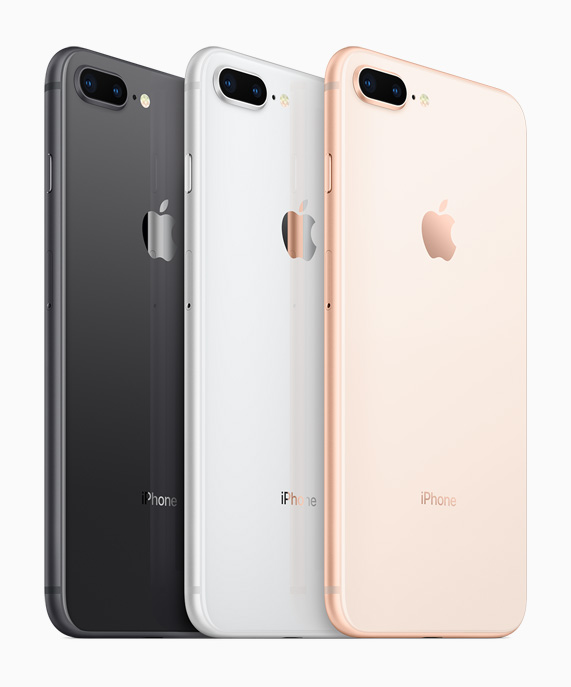
2020年7月末、iPhone 8を中古で仕入れて乗り換えました。
ちなみにiPhone 8は2017年9月に発売された機種なので正味3年前の機種になります。


購入の背景

購入の背景としてはApple Watch を使ってみたいという思いが非常に強くなってしまったため。あと同じタイミングでピクセル3の背面画面が割れてしまうというトラブルが起きたので買い替えの動機になっちゃいました😇

全然 Pixel 3は問題なく動作するんですけどね…。

そんなこんなでiPhone 11 Proを買おうか、はたまた発売されたばかりの iPhone SE 2を買おうか悩んでいたんですが、今年も10月ぐらいには最新機種が発売されるのでさすがにこのタイミングで型落ちになるのが確実にな11世代を購入するのはなんだかなぁという思いもあり、今回は中古端末を購入してみました。


スマートフォン遍歴

誰も興味ないと思いますけど自分のスマートフォン遍歴はこんな感じです。

・iPhone 3G
・Galaxy S(初代)
・Galaxy Note(初代)
・iPhone 5
・iPhone 6 Plus
・Microsoft Lumia 950
・iPhone 7(中古)
・Pixel 3
・iPhone 8(中古)

途中おかしな Windows Phone が入ってますけどiPhone と Android 行ったり来たりしてる感じです。なので今回に関しても大きな違和感っていうところはあまりありません。


入手方法

今回は中古ショップでの購入ではなくメルカリで iPhone 8を購入しました。
大体中古ショップより1万円ぐらい安く購入できます。

今回購入した iPhone 8はメルカリで約2万円で売っていたものだったので結構お買い得だったのかなと思ってます。

もちろんバッテリーが100%ではなかったり、本体の至る所に傷がついていたりというところはありますが1000円くらいで購入したカバーをつければ気になりません。

ちなみに私も結構色々メルカリで使ってないガジェット類を売っているのでそれが糧になってくれました😊


実際に使ってみた感じ

3年前の端末ではありますが使用感としては全然問題ないです
元々在宅勤務が中心ということもあり、出先でがっつりと使うことも多くないため今のところは大きな不満はありません。

確かに本体サイズの割に画面の大きさがちょっと小さいと感じたりする部分ありますがずっと iPhone を触っているわけではないのでそんなに気になることもありません。
コロナ前のように出先で何かすることが多いという場合にはちょっと不満に感じることもあるかもしれませんが…

次の iOS のバージョンでも iPhone 8はサポートされているので今現在 iPhone 6世代を使ってるような方は中古の iPhone 8に乗り換えるのも結構賢い選択肢かもしれないと思います。


というわけであえて最新機種ではなく中古の型落ち品を買ってみただけですがこんなにも不満が出ないと逆に思ってなかったので、これからもこういった買い物のやり方を指定校かなぁと思ったり:-p

2020/08/16

Windowsと4Kディスプレイを効率的に使うならPowerToysが便利


先日書いたように4Kディスプレイを購入しました。
在宅勤務なので4Kディスプレイを購入した話

この4Kディスプレイですが、スケーリング100%のドットバイドットで利用しているので解像度としては 3,840×2,160をフルフルに利用しているわけですが、流石に全画面表示で利用することはまずありません。

Windows 10にはデフォルトでウインドウを画面端にもっていくと半分で全画面というような機能がありますが、それでも流石に大きすぎます。
最初は都度都度画面のウインドウサイズをマウスで調整していたんですが、ある日PowerToysという便利なユーティリティがあることを知り導入してみました。


microsoft/PowerToys: Windows system utilities to maximize productivity

マイクロソフトがGithub上で開発・提供しているWindows 10のメインストリームに導入できなかった機能を集めたユーティリティ群となります。

この中で画面分割を細かく調整するのは「FancyZones」という機能になります

上のスクリーンショットが実際に自分が使っている設定で、真ん中にメインのブラウザを配置し、左右にTodoリストなどの縦長で表示するアプリを広げて使っています。

このFancyZonesは上下分割の設定もできるので、このアプリはここに配置したいけど、大きなサイズは割り当てたくないというような細かな調整も可能です。


実際にはPowerToysには他にもいろいろなユーティリティが入っていますが、今のところ自分が使っているのはこのウインドウサイズ固定の機能くらいですね。
使い方はいろいろなサイトでも解説されているので是非参考になれば幸いです。


2020/08/15

在宅勤務なので4Kディスプレイを購入した話


最近めっきりブログを更新しないでいると何をきっかけに書き出せばいいのか分からなくなりますよね。

というわけで最近在宅勤務が中心となり散財がはかどっているので記録を残しつつ最近の振り返りをするためにも、最近買ったものを中心にブログにしたためたいと思います。


ちなみに購入したのは6月中旬なので、すでに2ヶ月位利用した感想です。

これを購入しなくてもすでにフルHDの外付けディスプレイは持っているんですが、せっかくなので広画面を試してみたいという思いから思い切って購入してみました。
フルHDのディスプレイなら1万円だからありますが、さすが4K…なかなかいい金額です。

ちなみに4K対応だけであればそれこそもっと安価なモデルもたくさんあります。
今回DellのU2720QMを選んだのはこんな理由です。

・27インチサイズという絶妙なサイズ
・ディスプレイの昇降ができる
・ディスプレイの縦回転ができる
・USBハブとしても利用できる
・USB-Cケーブル一本でPCへの充電もできる

PCなどに比べてディスプレイは利用や買い替えの期間がないですし、そんなこんなで重きってちょっといいものを購入してみました。


良かった点

自分が今使っているPCは2018年に購入したThinkpad X280です。
これにはThunderBolt3ポートがあるので、ディスプレイから出ているUSB-Cのケーブルを接続すると4K出力/ディスプレイのUSBハブ/ディスプレイからの90W充電がケーブル一本で完結します。

ノートPCと接続するのがケーブル一本で完結できるのは本当に便利ですね。
色々繋がなくていいのですごくスマートです。

ただ、外出の機会が圧倒的に少ないのでケーブル一本の接続で完結できる利便性を本当に体感できているかはちょっと疑問です:-p


悪かった点

普通に使う分には一切不満はありません。
ただ、このディスプレイが使えなくなることに対してすごい不満が発生します。

たまに出社して自分の席のディスプレイがフルHDで、最初設定が間違っているのかと思うくらい画面の領域が狭いということに驚きました。
4Kディスプレイを使うノリでウインドウを配置できないのに不満が出てくるので、4Kディスプレイ偉大です。

ちなみに自分はスケーリング100%なのでドットバイドットで利用しています。
せっかく広いディスプレイを購入したのに、フルHDなどの設定で使うのは勿体ないと思うケチな性分なんです。

あとは、

・画面領域が広がる
  ↓
・たくさんのブラウザのウインドウを開くことができる
  ↓
・PCのメモリが足りなくなる😇

というのもの不満点かも(ディスプレイではなくPC側のかもしれないですが)


4Kディスプレイをつないこなせるくらいに生産性が高まったかは疑問は残りますが、購入してよかったと思います。
仕事で使うという前提となるのであれば購入して損はしないですが、家でネット見るだけならこの解像度は必要ないとも感じてます。

USB-C一本で全部完結できるのは最高なので、これでいつでもMacBookに買い替えても大丈夫ですね:-)

2020/05/10

在宅勤務を快適にするためにHHKBを購入した話

HHKB

在宅勤務を快適に過ごすためという口実で、ストレス発散の散財をしちゃいました;-p

国産の高級キーボードのHHKB Professional HYBRID Type-Sを購入して1ヶ月くらい使ってみました。


リモートワークをするにあたって外付けキーボードが欲しかったのと、自分はあまりテンキー入力しない、キーの真横にマウスを配置したい、今後も長く使っていきたいということでちょっと清水の舞台から飛び降りてちょっといいものを購入しました。


自分はパソコン初心者なので、今回購入したのはType-SのJIS配列モデルです。
無刻印USモデルは流石に自分が使うには敷居が高そうで。。。
あと意外とエクセルを使うことが多いので独立したカーソルーがある方が都合がいいかと思ってます。

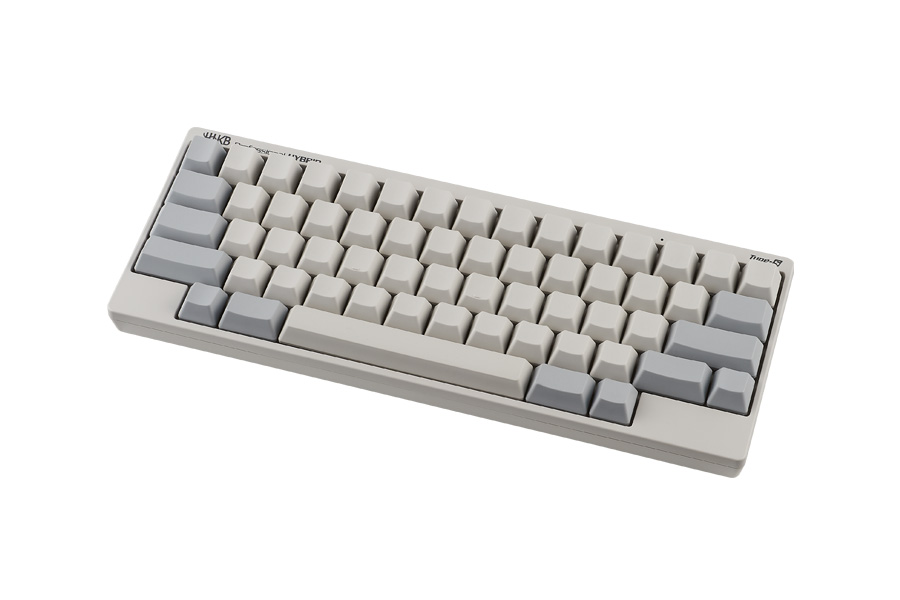
Happy Hacking Keyboard Professional HYBRID Type-S 無刻印/白(英語配列)
今回購入を見送った無刻印USモデル

全体的にシンプルでスッキリしているのが特徴ですね。

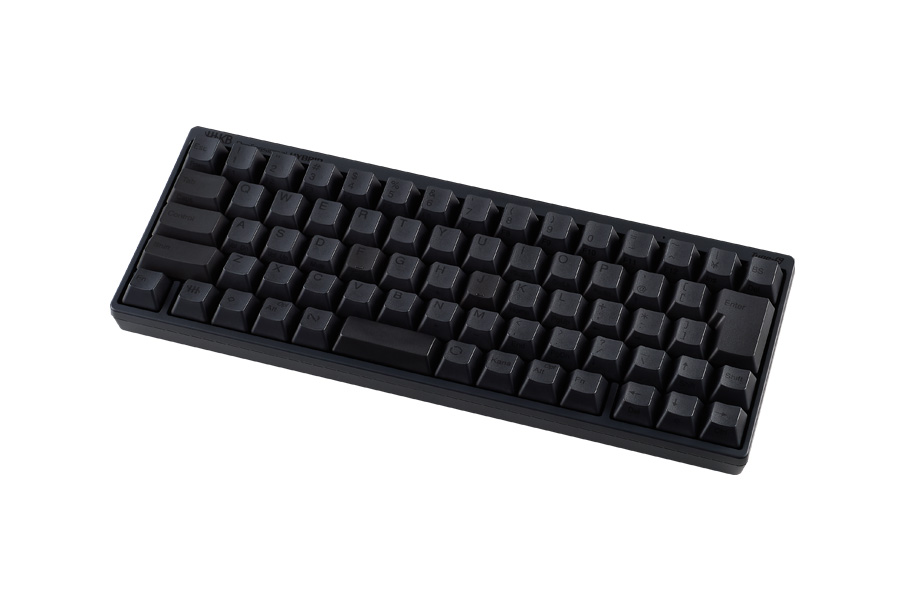
Happy Hacking Keyboard Professional HYBRID Type-S 日本語配列/墨
今回購入したJIS配列墨モデル

こうやって見比べるとJIS配列のほうがキーの数多く見えますが、一般的なキーボードに比べると圧倒的に少ないです。
特に普段はあまり使わないファンクションキーがないので、スッキリしています。
(Appleもタッチバーでファンクションキーをなくしている傾向にあるのでそういうものなのかもしれません)


ちなみに昔々にこういったこういったキーボードを購入したことはあるんですが、少し前にメルカリでドナドナしております。
FILCO majestouch air を買いました。


過去にFilcoを使っていたときに感じたのが、自分のようにいろいろな端末にリモートデスクトップ接続を行うような仕事のスタイルだと独立した「全角半角」キーが無いことが大きな問題になります。
ちなみに今回購入したHHKBのJIS配列にも「半角全角」キーはありません。
ありませんが、ソフトウェアでキー配列を自由に設定できるので、これを選んだというのもあります。


Windowsの場合キー配列の設定できるソフトウェアが配布されており、キーボード上の任意のキーに好きなキーを割り当てできます。
自由度は本当に高く、例えば「A」のキーの部分に「P」のキーを割り当てるということもできます。
自分はCapslockを使わないので、この部分にバックスペースを割り当て、無変換やカナキーの部分に「全角半角」キーを割り当てて利用しています。

何よりもこれのすごいのが、この変更したキー配置をキーボード側に保存できること。
つまり他の端末に接続した際にもキーボード側の設定がわかっているので、この専用ソフトウェアをインストールしていなくてもこのキー配列で利用できます。
もちろんリモートデスクトップ先についてもチャント設定したキーとして認識されます。

ちょっと高いですがこの細かな設定ができるので、思い切って購入したというのはあります。

とはいえ、打鍵感がすごく良かったりとかキーの細かな設定できるとかありますが、言ってしまえばキーボードはキーボード。
1000円くらいのキーボードとできることは変わりません。

投資のもとが取れるかわかりませんが、コロナ引きこもりの単なる散財にならないように、これかも末永く使い倒してゆきたいと思います。

2020/03/05

在宅勤務あれこれ

昨今の在宅勤務令に対して従業員はいかに備えるべきか、いかに対策するべきかについて実際に試してみた所感を交えて記載したいと思う。

必要なもの


インターネット環境

当然であるが、インターネット環境は必須である。
光回線が良いかと言われると必ずしもそうは言えず、モバイルキャリアのテザリングでも問題ないケースは多い。
VPNを張って会社のPCへリモートデスクトップを行い、リモートデスクトップ先のPCで色々する分にはこれでも大丈夫だが、ローカルでファイル編集やダウンロード・アップロードが激しい場合には固定回線があったほうが良い。

家でYoutubeが見れる環境があるのであればおそらくこの条件はクリアできるものと思う。

机と椅子

これは大事である。
これがないと人間として終わる。

私の場合は椅子も机もないので、やわからなベッドの上であぐらをかいてノートPCで作業しているがこの体制で半日近く作業するのは修行。腰がやられる。
家族がいる場合には別に子供という障害が出てくるかもしれないが、独身だと、それほど長く家でリラックしていない体勢でPCに向かうというのを想定していない事が多いと思うのでこれも気をつけないといけないポイントだ。
しかしながらワンルームでは椅子や机を買って改善できるスペースがないので、そもそも引っ越しをしないといけないというハードルの高さ。

冷暖房

今の季節であれば暖房が重要だ。
日中帯は10度を超えるが家の中は想像以上に寒い。
見事この問題により体調を崩して風邪を引く私が言うのであるから説得力はあると思う。


モチベーション

ここは本人の問題であるが、ONとOFFを明確に自分の中で切り替えられるようになる必要がある。特に今回はコロナウイルスと言う問題があるため、外部の勉強部屋やスタバにドヤりに行くというのはお門違いであり、あくまでも在宅を前提にしないといけない。
このようなOFFの空間でいかに在宅勤務を成立させるのかは本人次第であると思う。


色々と書き出してみたが、引っ越ししたいというこの一点に集約される。
引っ越したい。。。

2019/10/28

利用中のサブスクリプションサービスを書き出してみた 2019年10月

結構前に同じようなものをやったんですが、その時と何が変わったのかも含めて書いてみたいと思います。
  • 使っているサービス
    • 音楽・動画
      • Youtube premium
        • 1,600円/月
        • ファミリープランを契約。動画のほとんどはYoutubeなので広告がなくなるだけでもストレスなく見ることができます
    • 買い物
      • Amazon prime
        • 4,900円/年
        • 値上がりしましたが、FireTVでお世話になっているので。
    • 業務効率
      • Google one
        • 1,300円/月
        • 重要度は低いので見直しを検討
      • Workflowy
        • $50/年
        • 必須過ぎてないと困る
      • 1Password
        • $2.99/月
        • 最近契約し使い勝手を確かめているところです
    • お金管理
      • マネーフォワード
        • 500円/月
        • 全部電子マネー決済しているので家計簿付ける手間を考えるとすごく便利
    • クラウド検証
      • ドメイン
        • 何個かある
        • いらないものは順次解約
      • AWS,Azure,etc...
        • 5,000円/月くらい
  • 使わなくなったもの
    • G Suite
      • 使っていたアカウントの継続の必要がなくなったため
    • Twilio
      • 結構良い番号だったので保有していたんですが、結局使うことがなかったため
    • 日経Xtech
      • 日経Xtech
        • 2,500円/月
        • IT系のニュースサイトとしてはとても参考になるものがたくさんです
      • しかしながら増税があったので9月末で解約。日経ご自身もこのように言っていることですので
    • Feedly Pro
      • Proの機能を一切使っていないので一旦年次の更新をやめて見たいと思います
  • 使ってみたいもの
    • Github
      • 最近で業務のTodo管理をGithub上で行っており、使い勝手がいい感じ。
      • コードの保管というよりもやることリストの管理のため再申し込みしようかと考え中
    • flier
      • 本の要約サービス
      • 音声読み上げもしてくれるみたいなのでちょっと気になってます

意外と変わったようで半年くらいではそんなに変わってない感じという結論でした。