ラベル Linux の投稿を表示しています。 すべての投稿を表示

2015/05/05

UbuntuにVisual Studio Codeをインストールしてみた

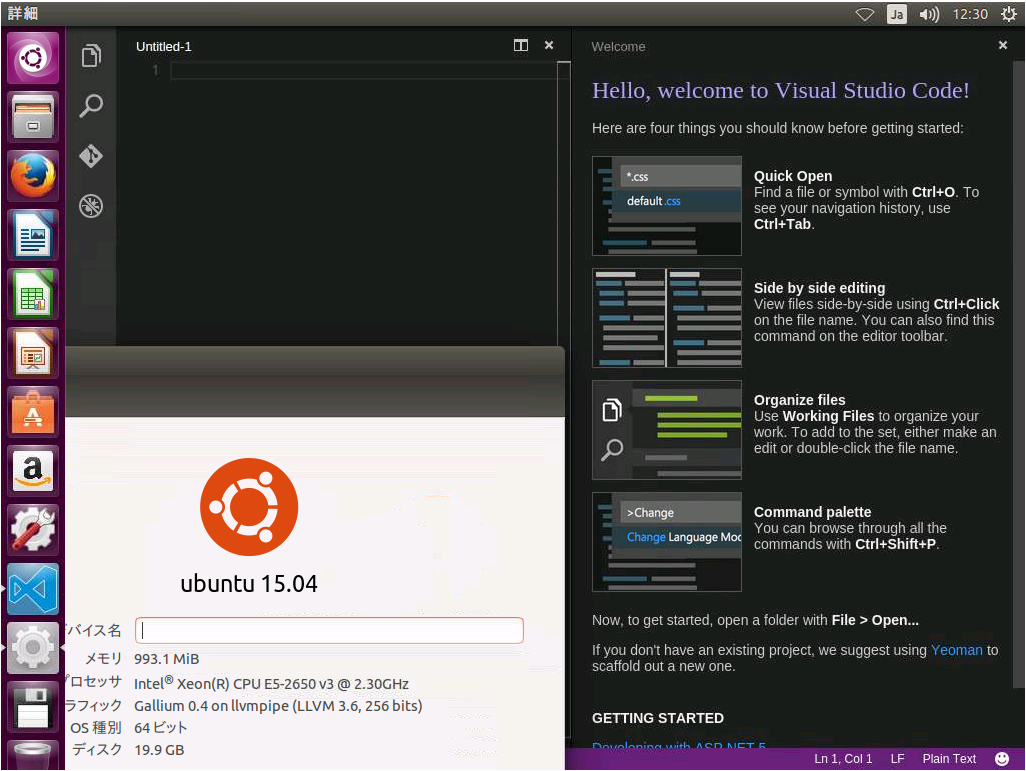
Microsoftが公開したクロスプラットフォームの軽量コードエディタのVisual Studio Codeを早速Ubuntu 15.04にインストールしてみました。

オフィシャルサイトからLinux x64向けのZIPファイルをダウンロードすることも可能ですが、UbuntuにはUbuntu-makeという依存関係も考慮してインストールしてくれる仕組みがあります。
そちらを使うことでコマンドから簡単に導入可能です。


How to Install Visual Studio Code in Ubuntu

sudo add-apt-repository ppa:ubuntu-desktop/ubuntu-make
sudo apt-get update && sudo apt-get install ubuntu-make
umake web visual-studio-code
Ubuntu-makeのインストールをあわせても3行。
実際のVisual Stduio Codeのインストールそのものはたったの1行のお手軽さ。


中身はVisual Studio Onlineをラッピングしたもののようです。
あまりエディタを使い込んだことがないので先行するATOMやsublime textなどとの比較はできません;-p

余談ですがUbuntuに導入する場合はUnity以外のユーザインターフェイスだと起動しないかもしれません。Ubuntu LXDEの場合インストールはうまくいきましたが起動はできませんでした。

2014/11/09

第3回一撃サーバー構築シェルスクリプト勉強会に参加しました #usptomo

ワタシハ シェル芸 チョット デキル

全国1,000万人のシェルスクリプト(シェル芸)愛好家の皆様いかがお過ごしでしょうか。
そんなシェルスクリプターの総本山として有名なUSP友の会主催の「第三回 一撃サーバ構築シェルスクリプト勉強会」に参加してきました!

季節の変わり目ということもあり体調不良で残念ながら当日欠勤となった方がいらっしゃいましたが、それでもかなりの方に参加いただきました。


さくらのクラウドハンズオン

まずはさくらのクラウド上でサーバを立てる・・・というハンズオンが行われ、その流れでさくらのクラウド上に作成した仮想マシン上に、USP友の会の副会長の濱田さんによるWordpressを一撃シェルスクリプトでVirtualhostでごにょごにょしたり、WP-CLIでシェルからコンソールからブログの更新をしたりと刺激的な内容でした。


濱田さんによる勉強会

当日の講演資料は公開([USP友の会]第3回 一撃サーバー構築シェルスクリプト勉強会 お題のスクリプト)されています。
濱田さんも仰ってましたが「なんで動いているんだろうを意識して手を動かしてみて」ということですので、是非とも資料を見ながら復習するのも面白いと思います。

参加された皆さんのスキルレベルが非常に高く黙々と進んでいたのが印象的。
個人でDNS立てられて運用されているのが当たり前のようにいらっしゃるというこの時代を生きるために、私ももっと頑張らないといけないと強く感じた次第でございます;^p


また近いうちにイベントが開催されるそうなので、是非とも興味が沸いたらUSP友の会のメーリングリストにご参加ください。私も早速参加してみます!

2014/07/29

Zabbix(ザビックス)とは何か

Zabbix logo 500x131

仕事ではオープンソースとずいぶん遠い遠いところにいるので、最近話題に乗りきていません。
そんなわけで、最近(?)話題のZabbixについて簡単に調べてみました。


Zabbixオフィシャル日本語サイト :: エンタープライズクラスの分散監視オープンソースソリューション

Linux系サーバをホストサーバに各監視対象(Linux、Unix、Windows)に対してSMTPやHTTP通信、そしてエージェントを導入すればクライアントのCPU情報や詳細ログなどを収集し、Web画面上に表示できます。

RDBMSにログを蓄積でき、長期的に保存できるのもの特徴。


これまでも同様の統合監視ツールというものはNagiosや国産のHinemosなどがありましたが、クラウド時代のDevOpsというキーワードとマッチしているので評価されているのがZabbixのようです。

・多岐にわたる監視対象の設定(障害検知の早期化)
・監視エージェントなどの設定自動化(運用コストの削減)

確かに手作業でやっていたのではクラウドのパフォーマンスが出せないですよね。


もちろんこれらの情報は聞きかじったものなので、間違っていたらご指摘いただけると助かります;-p 

2012/09/17

Linuxで画像フォーマットを変更するなら mogrify

Macで画像フォーマット(PNG→JPEGなど)の変更をしようと思った場合すごい簡単にできる。
Automatorで予め画像のフォーマット変換のスクリプトが用意されているのでそれを使えばいい。

Windowsの場合は標準機能でどうにかしようとするのはほぼ諦めたほうがいいが、その辺はフリーソフトが潤沢にあるので使いやすそうなのを選べばいい。

さて、Linux。
Automatorのような都合のいいオートメーション化ソフトは用意されていないし、WindowsみたいにGUIライクなフリーソフトも数少ない。
もちろん枚数が少なければGIMPなどの超重量級アプリという手もある。

ただ、その辺Linux。
非常に強力な画像処理ツールの ImageMagickが用意されている。 
Webサービスなどでも使われるくらいメジャー。各種言語から使えるので非常に汎用性が高い。

 yum install ImageMagick ImageMagick ImageMagick-devel


が、単に画像フォーマット変換するためにコーディングしたくない><
と思っていたらImageMagickをインストールするとConvertというコマンドが使えるようになります。 

Shell上から簡単に画像フォーマット変換が可能になります。

convert  -quality 80 -format jpg *.bmp

これで配下のビットマップをJPEGに変換できます。qualityの指定が80%(0が高圧縮〜100が無劣化)という感じ。
画像フォーマット変換だけでなく、複数の画像をアニメーションGIFにしたり、透過PNGをつくったり、指定範囲だけを切り抜きしたり、画像をまとめて大きな画像を作ったりとかなりなんでもできる。


問題点を指摘するとすれば、ワイルドカードで指定すると指定された分すべてメモリ上に展開しようとするらしく、枚数によっては強制終了しちゃいます。もちろん -limit オプションで使用メモリ量を制限することも可能です。
1枚づつやる場合はBashで書いてあげる必要があります。

Masahiro SAWADA - まとめて画像変換

今回は上記サイトで公開されているシェルスクリプトを参考にさせていただきました。
ありがとうございます。


わざわざシェルスクリプトまで書いておきながらわかったのですが、一括して画像のフォーマット変換を行う場合はmogrifyというコマンドを使うと効果的。
このコマンドもImageMagickをインストールすると使えるようになります。

mogrify  -quality 80 -format jpg *.bmp

Convertコマンドのように画像を結合したりできない代わりに、大量の画像に対しても1枚づつ処理を行うことによりメモリを圧迫せず強制終了することなく画像変換が可能です。
汎用的と言えばConvertコマンドですが、便利なものには更に便利なものがあるということで、きちんと調べないと損しちゃいますね。


画像のサムネイルを作ったり、用途に合わせて最適化できたりなど、応用のやりがいがありそう。
2012/09/15

AWS Summit Tokyo 2012 1日目の超感想

Title01

いい勉強になりました。
とにかく興味を持った時点で申し込んでおかないと空席は待ってくれない…。
申し込みが遅かったのでスポンサーセッションを中心に聞いて参りました。

各セッションの詳しい内容はプレスシートも用意されていたことですし、メディアの方にお任せするとして、個人的な感想を書いちゃいます。
超意訳なので意図と違うこともあると思いますがその時はご指摘をお願いします。 

基調講演 Day1: Go Global !

  • まず、国内でこれだけ大規模なAWSのイベントは初!
  • 世界8箇所のデータセンター群の中でも日本リージョンの成長は最も伸びている 
  • エンタープライズ斉唱の4分野
    • ウェブアプリケーション
    • ビジネスアプリケーション
    • ビッグデータ・HPC   ←(アンデルセンの事例)
    • ディザスタリカバリ・アーカイブ
  • 金融機関向けAWS活用リファレンスが公開

 ここからAmazon Web Services LLC / Vice Presidentの講演

  • クラウドの特徴
    • AWSが先行投資を代行
    • リソースは運用経費として計上すればいい
    • 事前に物理投資する必要がないので安価に参入できる
  • クラウドは使用した分だけの支払いを行えばいい←電力と同じ
  • 必要なリソース(ハード・ソフト)を必要なときに必要なだけ → 自由度が増す
  • インフラのスケールアップ・ダウンが柔軟に可能 = Elastic
  • 企業にとってコスト削減以上にクラウドを活用することで俊敏性を確保できる → 開発期間短縮 = コスト削減
  • 1年前には4つのリュージョンだったものが今では8つのリュージョンを抱える
  • スタートアップだけでなく、大企業もクラウドの採用が拡大している
  • IaaSとしてのマーケットシェアはAWS 59%と他を圧倒
  • S3はAWS最初のサービスとして今では毎秒75万オブジェクトが追加されている
  • AWSは2000年当時のAmazon.com(年商27.6億ドル)を支えるのと同じキャパシティを日々増強し続けている
  • 規模の拡大とイノベーション → これまでに20回以上の値下げを実施
  • AWSがサービス開始して6年半が経過
  • 本日日本リュージョンに新しいアベイラビリティゾーンが追加となった
  • クラウドコンピューティングの7つの変革
    • 分散処理アーキテクチャをより簡単に
    • 共有システムのセキュリティアドバンテージ
    • アーキテクチャによるスケーリングからコマンドによるスケーリングにへ
    • すべてのデベロッパーの手にスーパーコンピューターを
      • スパコンランク 42位
      • 5万AWSコアのスパコンを → 15,000ドル以下で実現
    • たくさんの実験と早い失敗体験
      • インフラコストが高いため失敗できない→イノベーションが進みにくい
      • コストが低いことでトライを多くすることができる→多くのイノベーションにつながる
    • ビッグデータ処理にビックなサーバは不要
      • データハウス&サーバクラスタ ← 莫大な初期投資
      • Amazon S3&Hadoop ← シンプルなクラウドへ
    • モバイル時代のためのモバイルエコシステム
      • まずはモバイルでやるという時代に来ている
  • Time to Maket → Go Global !
    • リーンスタートアップがすごいプッシュされてた


Microsoft = the Cloud OS最新戦略

  • MicrosoftとAWSは双方にパートナーシップを結んでいる → だからAWSで正規のWindows Serverが提供できる
  • (AWSとAzureと競合している部分もあるけど)共通の目的はクラウド市場の拡大
  • BYOL:Bring Your Own License
    • 現在プライベート環境に持っているWindows/MS製品のライセンスをクラウド上に持ち込む
  • Windows 8と次期Officeは完全にクラウド統合
    • 次期Sharepoint(2013)サーバを中心にファイルの保存先のデフォルトはクラウド上になる
  • あらゆる場所でデプロイできる(社内環境、EC2などのクラウド、Azure)
  • Hybrid Cloud → Seamless Cloud (境界のないクラウドへ)
  • Amazon社で利用されているファイルサーバはEC2上のSharePointがプライマリとなっている
  • クラウドファーストの時代へ


Redhatのオープンハイブリッド・クラウド

  • RedhatはLinuxだけの会社じゃなくてオープンソースラブ
  • Unix投資はマイナス成長、その分がLinux&OSSへ投資されている
  • オープンソースって危なくない ← テクノロジーが公開されており多くの人の目が通っているから安心だよ!
  • OSの分野で生き残るのはWindowsとLinux
  • なぜRedhatが選ばれるのか
    • アプリケーションと数多くのハードウェアプラットフォームをサポート
  • WindowsからLinuxへの移行も進んでいる
  • 無料のLinuxを選択するよりもRHELのほうが48%もコスト削減できる
  • Linuxのエンタープライズ向けトップコミッター
  • 2011年日本国内ではRHELの採用は全体の85.5%にも及ぶ
  • エンタープライズシステムのコストの75%はメンテナンス → 新規投資はたったの25%
    • 圧倒的安価に使えるAWSはメンテナンスコストを下げ新規投資を増やしイノベーションを加速させる
  • クラウドと既存の橋渡しをする → Redhatのオープンハイブリッドクラウド


バスキュール:クラウドが加速させる デジタルクリエイションの世界

  • 男性向けデオドラント → いかにデジタルで汗をかかせるか! ← これがコンテンツ
  • S3とCloudFrontは広告配信プラットフォームとして相性がいい
  • スポーツ実況は視聴率の高いコンテンツ→同時ユーザー数がこれまでの規模とは比較にならない
    • しかもリアルタイム性が非常に要求される
  • AWS、GAE、Azureなど要件に応じて柔軟に選択するべき


ナイト・セッション スタートアップチャレンジ

  • mana.bo
    • オンラインでチューター(指導者)から指導を受けることができるプラットフォーム
  • hapyrus
    • ログデータを指定してコマンド1行コピペするだけで解析できるビッグデータ解析サービス
    • Pathなどの採用事例あり
    • どれだけ簡単に扱えるかが目的
  • Box2You
    • オンライン定期販売サービス(海外では今注目のサービス)
    • 初期費用無料 売上の10%の手数料
    • 有名人などとも契約し展開を加速させていく
  • WBBooster
    • 世界のサイトの16.6%はWordPress ただし遅い。
    • WordPress にプラグインを入れるだけでCloudFrontにコンテンツをキャッシュし表示速度を2倍に
    • 3万PV程度なら月200〜300円程度で実装可能
  • HarmonyCalc
    • 普通のWindowsPCにインストールするだけでクラスタ化することが可能
    • 使い慣れたWindowsを使うことが可能
    • AWSの対応も現在進行中・・・
  • Coiney
    • 経歴紹介が大半で6人中4名はすごいのは分かった。残りの2名は…
    • サービスはSquareとかpaypal heroと同じ
    • 後発の利点として日本独自のおサイフケータイもサポートする
  • Trippiece
    • みんなで旅を作るサービス
    • 同じ旅をした人同士でプランを作り上げてゆくサービス
  • こでかけ
    • 自動車利用の70%は10km以内で1〜2名
    • 超小型電気自動車のシェアリングサービスを福岡で展開
  • スマートエデュケーション
    • 今回1位を獲得
    • 見て・聞いて・触って楽しい親子・友達と楽しめるスマート絵本
    • 説明書が不要 → 世界展開が早い
  • ONTROX
    • 大量の比構造データを可視化
    • 素直にすごいと思った
  • Creatty
    • スマートフォンで始められるクリエイターのためのオンラインポートフォリオ
    • サイト上で売買も可能になるCreatty Storeも展開
  • ippy
    • おめでとうのメッセージに合わせてギフトカードを無料・有料で送ることができるサービス

國光 宏尚(株式会社gumi 代表取締役社長)、上原 仁(株式会社マイネット・ジャパン 代表取締役社長)、堀内 康弘(AWSエバンジェリスト・株式会社gumi 元CTO)、松尾 康博(AWSソリューションアーキテクト・株式会社マイネット・ジャパン 元CTO)によるトーク・セッション。

Twitterで一方的に覗いているだけの人たちを実際に目にすると生きてるパワーが違いますね。
あと、酔っぱらいオヤジやくしゃみの人など、Amazonさんは最後の最後までサプライズを用意してきて感動です。


そんなこんなで2日間(2日目はJAWSのみ参加)ほんとに勉強になりました。
一番の収穫はとにかくリーンスタートアップじゃないですがやらんと話にならんと。 

2012/07/02

mosh を入れてみた

Mobile Shellの略だそうでmoshです。

利点 (mosh: MITからモバイル時代のSSH代替品)
・IPが変わっても大丈夫
・途中で接続が切れても再接続すれば以前のターミナルにつながる
・認証はSSHを使っている 
その他 

もちろん接続を受ける側(Server)と接続する側(Client)双方に入っている必要があります。 

Macなら

brew install mobile-shell

CentOSなら

yum install mosh

で簡単インストール。


接続する際は

mosh name@hostname 

通常は22番ポートのSSHを見に行こうとするので変更することも可能。

mosh name@hostname -ssh='ssh -p 99999'

SSHの中にちゃんと記述してあげれば同じやり方で鍵もつかえます。


まだmoshを使ってノマドってないので優位点がわかりませんが、1から入れ替えなくていいので導入コストは低いです。
screen入れなくても作業を引き継げつのは便利になるかも。 

2011/05/22

Linuxが今年20周年を迎える

1991年に最初のバージョンが登場してから今年でついに20年。成人を迎えたわけです。
今ではサーバOS、デスクトップクライアント、携帯電話、スマートフォン、組み込み機器と実績を上げれば枚挙にいとまがないほど世界中で利用されています。

20周年記念サイト The 20th Anniversary of Linux

1年で150万行が追加され、1日4000行が削除され、今ではカーネルだけで1500万行近いそうです。


2011/05/09

Screenを使う上で最低限知っておけばいいこと


LinuxにSSHなどでリモートアクセスして、途中でセッションが落ちたりなんかすると作業中でもそれらの作業が終了してしまいます。
それに、複数の作業をしようとしたらその数だけターミナルを開くのは面倒ですよね。

そこでGNU Screen。

1台の端末や接続したリモートの端末から、全く別々の複数の端末へと同時に接続する事が出来る。コマンドライン上で複数のプログラムを実行したり、シェル上でプログラムを実行させたまま接続を解除したりする時等に非常に役に立つソフトウェアである。

link: GNU Screen - Wikipedia

非常に役立ちます。
で、キーバインドを調べてみるとなんだか複雑なのでこれまでつかってこなかったのですが、実際につかってみると憶える事は案外少ないです。

もしscreenコマンドが使えない場合は

yum install screen

でインストール。
まずは設定ファイル .screenrc を作って以下の内容をコピペ。

# 可視ベル
OFFvbel off

# ハングアップ時に自動デタッチ
autodetach on

# スクロールバッファの大きさ:10万行
defscrollback 100000

# キーバインドの変更 [ Ctrl+a --> Ctrl+o ]
escape "^Oo"

# 背景色消去
defbce "on"
encoding utf-8 utf-8
defencoding utf-8

# defhstatus "$USER@^EH_^En ^Et -- ^EW"
# 下の方に時刻が表示されるようになる。
hardstatus alwayslastline "[%02c] %-w%{=b bw}%n %t%{-}%+w"

link: Holy (K)night 【LINUX】screenコマンド

Screenそのものを操作するときは キーバインドの変更で設定している Ctrl + o を押して操作します。
キー配置を変更する場合は下線部の所を変更するればOK

これで screen コマンドを実行すれば 上の写真のように下部に時計と現在のタブが表示されるScreen画面に入ります。
その状態で使うコマンドはちょっとだけ。

[Ctrl+o c] Ctrlとoを同時押しした後にcを押下。:新しいプロセスを作成。つまり新しいタブが増えて下の部分に新しいbashが追加されます。
[Ctrl+o n] となりのタブに移動。あとn以外にpとoがある。
[Ctrl+o d] デタッチ。要するにScreenを現在の状態を維持したままScreenを終了。

ちなみに現在のbashを終了するときは普通にexitで終了します。

そして一番重要なのが前回のデタッチ状態から続きを行う場合は screen -r コマンドです。

知っておけばいいのは

screen  :新しくScreenを作成

Ctrl+o c :Screen内で新しいbashを作る

Ctrl+o n :Screen内でとなりのbashに移動する

Ctrl+o d :Screenから現在の状態を維持したまま抜け出す

screen -r :前回のScreenに再度接続する

これだけ。
さらに詳しい情報はman screenで。

これで突然ネットが落ちたりしてセッションが切れたり、時間のかかる作業をしている場合でも安心してデタッチ→Screen -rで作業を継続し作業可能です。


2011/04/29

Linuxサーバでは使用しない方が良いユーザアカウント

Linuxのコマンドに lastb というモノがあることを知った。
これはログイン時に失敗した記録を表示するコマンド。ちなみに last コマンドは成功したモノだけを表示するコマンド。

実体は /var/log/btmp というバイナリファイルで lastb コマンドからその中身を読み出している形です。ちなみにroot権限で作業してください。

で、そのコマンドを実行してみると…
公開なんてしていない適当に立てているサーバにもかかわらず1週間足らずで58000件もの不正アクセスをしようとした痕跡が…
これは気持ち悪い。

せっかくなので不正アクセスに用いられているアカウント名上位を公開。

# lastb | awk '{print $1}' | sort | uniq -c | sort -n -r | more
7940 root
1064 test
716 oracle
664 user
546 mysql
534 admin
524 michael
454 web
454 info
412 paul
390 sales
376 eric
364 adam
356 guest
354 alex
332 support
330 amanda
316 upload
296 server
294 backup
292 www
280 bill
274 linux
264 robert
264 patrick
258 webadmin
250 cyrus
246 sam
244 tomcat

Linuxだと確実に存在するrootが一番狙われるのが当然といえば当然で、上位にはuserなどありそうなアカウントが攻撃対象になっています。
それ以外にも面白いのがoracleやmysqlなどのWebサーバを構成するアプリケーション名。データベースならそれを管理するアカウントがあっても不思議じゃないですしね…それにしてもoracleは狙われすぎ。

後は、michaelとかpaulとか人の名前にありそうなモノ。アメリカのサーバ管理者だとmichaelさんが多いのかな;-p

とにかく公開するサーバなどはこれまで以上にパスワード管理を厳重に。
コンピュータの性能が上がって便利になれば便利になるほど、不正アクセスなどの悪いことをしようとする人にとっても便利なっていくので難しいところですが…


2010/05/16

UbuntuにGoogle日本語入力を入れたらすこぶる快適

正確にはつい先日オープンソースで公開されたGoogle日本語入力ことMozcです。
Google自信も一応Ubuntuでも動きますよとは言っていたものの、パッケージが用意されているわけではなく、ChromeOSに組み込むことを前提としたソース公開のようです。ちなみにGoogleが膨大なデータを元に作成した変換辞書はオープンソース版のMozcには含まれていません。

ですが、MozcをUbuntuに入れるためのリポジトリを作成してくれている方がいらっしゃいました。
感謝です。
Mozc - Google日本語入力のオープンソース版 

こちらに書かれている手順の通りにすれば、とても簡単にインストールすることができました。
Ubuntu10.04を利用しているので、先に追記の部分に書かれているリポジトリを登録しておいてください。
その後

$ sudo apt-get install ibus-mozc

の1言でインストール完了です。
ibus-setupでちゃんと設定するといとも簡単に使えるようになります。

Ubuntuに標準で入っているIMEはどういう訳か ローマ字入力がなんかおかしい。
大文字英数の次に来る半角英数文字が、通常ならそのまま英数ではいって欲しいのにかかわらず日本語変換されてしまい、結果F10などで再度半角英数へ変換し直してやらないといけず、かなり負担。
それがなくなっただけでもメチャクチャ効率的です。
あと、「今日」の変換候補に2010/05/16など出てくる点もすごい便利。


UbuntuやLinuxをお使いの方で日本語入力環境に不満がある方は一考の価値あり。

2010/05/11

LPIC Level 1合格できました

LPIC's mascot : front on Flickr - Photo Sharing!

本日お休みをいただいて、LPIC Level 1の101と102をぶっ通しで受験しました。
こういった試験を受けるのも初めての経験ですし、パソコンで受験するなんて…ねぇ。

結果は101と102ともに必須点(500点)を上回り、合格できました。
ちなみに配点は800点満点で計算されます。が、始まりが200点からというのはどういう事なの??

これでやっと一息です。
ゴールデンウィークはまさかの風邪でダウンというイベントのせいでかなり余裕の無いスケジュールになっちゃいましたが、試験を受けた感想としては1週間勉強すればとれる程度かな。
詳しくは勉強日記の方に書きたいと思います。

とにかく今晩は良い夢が見られそうです;p


2010/04/26

「LPIC受験します」宣言

鳥谷部 昭寛, 菖蒲 淳司, 株式会社ソキウス・ジャパン (2)
5合格しました
4これだけで受かりました

どうもみなさん。こんにちは。
ゴールデンウィークはいかがお過ごしですか?

私はLPICという試験勉強にあててみたいと思っています。
LPICというのはLinux関連の資格の中じゃ一番有名なやつらしいです。はい。
そのLPICの中で一番入門のLevel 1に挑戦予定です。


この勉強日記をここに書こうかと思ったのですが、新しいBlogを立ち上げてみました。
LPIC勉強日記
今後、挑戦する人や勉強法の参考になればと思います。
自分が合格しなきゃ説得力無いんだけどね;-p

Blogger draftのテンプレートデザイナーを使ってみたらあらこんなに素敵なデザインに!
これはすごいです。


そんなわけなので、勉強がんばりまーす。
ノウハウやこの教科書がいいよというアドバイスがありましたら、twitterでも何でもいいんでよろしくお願いします。

2010/04/19

RHELとクローンたち

Penguin Crossing by illuminaut.
Penguin Crossing on Flickr - Photo Sharing!

そもそもUbuntuからLinuxを知った自分にはあんまりなじみのないRed Hat。
Red Hat Linuxというコンシューマー向けLinux製品の開発から手を引き、それをFedoraに。そのFedoraの成果物を元に企業向け製品のRed Hat Enterprise Linuxに取り組んでいるようです。
と言うことらしいので現在は企業向けのRHELのサポートが主力製品のようです。

さて、このRHELですが無償で入手することは出来ないようです。
サポート契約を結んだ人に提供されるので、無償でRHELだけ欲しいという欲張りなことは無理みたい。
30日間利用できるトライアル版は用意されているので、触りたいという欲求を満たすだけならこちらでも…redhat.com | Products & Services

(LinuxってオープンソースだからうんぬんかんぬんというのはGPLのライセンス上、そのソフトウェアを利用する人がソースコードの開示を請求できる権利なので、製品をもっていない以上ソースコードを含めて取得することは出来ません…という解釈であってるよね?)


そこで登場したのはRHELからRed hatが保有する商標やコードなどを排除したクローンなOS

有名なのはCentOS
これはRHELのそっくりそのままクローンを目指しているOSで、Red hat社のサポートなんていらないというような人向け。
レンタルサーバやVPSなんかでは結構こちらを見かけます。
www.centos.org - The Community ENTerprise Operating System

ただ、CentOSはオープンソース主導なので同プロジェクトによるサポートは基本無し。


そこに現れたのがソフトウェア大手のOracle Enterprise Linux。
RHELクローンで無償利用できます。無償で公開して必要な人に対しては有償サポートを提供する形のようです。しかも、Red hatより大幅に安い価格で。
CentOSのようにRHELがサポートするアーキテクチャ全てをサポートするのではなく、実入りの多そうなx86系だけをサポートしています。
オラクルとLinux

そして何よりソフトウェア大手だけあって、RHELのバージョンアップする度に間を置かずにバージョンアップを提供しています。CentOSはちょっと遅れ気味らしいです。

じゃみんなRHELを捨ててOracle Enterprise Linuxに乗り換えればいいじゃないと思うのですが、RHELと完全な互換性は保証されていないとのこと。
ただ、Oracleのデータベースを利用している場合Oracle Enterprise Linuxを利用することは非常に親和性が良いそうです。
Oracleの最終的な目標というか標的はそのジャンルでしょうか。


以上RackSpace Cloudで鎧を着たペンギンのアイコン(Oracle Enterprise Linux)のインスタンスの料金がOracleの名前が付いてるにも拘わらずRHELみたいに高くなっていないことが気になったので、ちょっとまとめてみた。

2010/04/14

Ubuntu server を導入してなんかそれっぽいこと。

海外のクラウドサービス上でUbuntu serverを展開したらなんか不都合というかがあったの気持ち修正

文字化け

$ vi ~/.bashrc

case $TERM in
    linux) LANG=C ;;
    *) LANG=ja_JP.UTF-8 ;;
esac

$ source ~/.bashrc


root宛のメールのあて先の変更

Root 宛メールの変更


Logwatch

sudo apt-get install logwatch

sudo cp /usr/share/logwatch/default.conf/logwatch.conf /etc/logwatch/conf/

mkdir /var/cache/logwatch

logwatch --mailto root


タイムゾーンを東京に

$ date
Wed Apr 14 06:37:02 UTC 2010

だったのが

sudo ln -sf /usr/share/zoneinfo/Japan /etc/localtime

この1行で

$ date
Wed Apr 14 15:40:27 JST 2010

2010/03/29

UstreamをダウンロードしてiPhoneで楽しもう

ソフトバンクの2日連続Ust配信。
しかも、内容が素晴らしいときたもんだ!
特に今日の「志高く」なんてまるでどこかの本のタイトルのような感じで、ぐっとくるものがありますよね;p
ある日、孫正義の志に惚れる。 | itFun.jp

なんだか孫さんの本を読んでからスポットライトが当たってるような気がするのは気のせいでしょうか。
そんな孫さんがこの本を熱く朗読、いや、朗読以上の物を語っているUstの録画配信をされることになりました。
孫正義LIVE2011 Part.1, 孫正義LIVE2011 2010/3/29 国際フォーラム ホールA SoftBankCorp on USTREAM. Conference

せっかくなのですが、やっぱりiPhoneで見たいよね。
ネットに繋がって無くても…ということで、UstreamをダウンロードしてiPhoneようにコンバートする方法をメモしておきます。
最初はMac用にメモしていたのですが、実際にやってみると

まずは、Ustから動画配信に使われるFLVファイルをダウンロードします。
UstreamのRecordedをダウンロードするBookmarklet [C!]
こちらの方が提供してくださっているブックマークレットで一発です。
動画のURLコピペ欄の下にダウンロードリンクが出てきますので、たぶんどちらかがあたりです。

ダウンロードしたファイルはFLVなのでそのままiPhoneで再生するのは難しい。
という事でiPhone専用のmp4ファイルを作成しましょう。
そこで使ったのがHandBrakeというオープンソースのソフトです。
HandBrake
何が良いってWindowsだけじゃなくて、MacやLinuxにも対応しているので環境問わずに利用することが出来ます。
グラフィカルインターフェイスを持たないコマンドライン版もあるので、バッチ処理も可能かも。

後はAppleのiPhone用のプリセットも用意されていますし、必要ならかなり細かく設定を行うことが出来ます。
ここで、iPhoneのスクリーンショットを!! といきたかったんですが、設定をミスってしまったのでやり直しです;p
さすがに動画のエンコードはかなり時間がかかるので、プレビューを使って、ベストな設定似てから行ってください。


2009/12/31

以上を組み合わせて、Twitter Botを作ってみた。

screenshot by wonderlanddalicejp.

なんとか年内にまとめあがったよ。
これまで延々と書いてきた事をまとめて、目標のTwitter Botを作ってみました。

まずは、動かすためのプラットフォーム作り。
botなので常時動いている方が良いので、サーバを。もちろんレンタルサーバとかでも良いのですが、Linuxサーバのお勉強もかねて今回はHaaSを提供しているRackspace Cloudを利用してみました。

Rackspace Cloud に申し込んでみた。

まさかの国際電話で本人確認されたのでびびったと言ったら無かったね;p
でも、質問内容はYes or Noで答えられる程度のこと(だったと)思うので、心配はそこまでしないとでも良いかと。


次は実際にLinuxサーバを起動してみるよ。
これもAmazon EC2を使ったことある人からしてみると驚くくらい簡単。

RackSpace Cloud のインスタンスを起動する

Linux系の選択肢は豊富ですが、使ったことがあるのはUbuntuだけなのでUbuntuで。


Twitter Botを作りたいのでとりあえずTwitterをスクリプトから操作出来るようにしないといけない。

Python から Twitter へ投稿する

なんでPythonかというと、自分はPythonくらいしか分からないから。Pythonだってろくに分かってないです;p
最近話題のRubyとかならPython以上に豊富に情報がそろっていると思います。


さて、PythonからTwitterへ投稿できるようになったので、次はBotらしい機能を作ってみようと。
Botらしいで悩んでみましたが、今回はとりあえず自分(@dalice)の投稿内容をカタカナに変換して投稿し直すbotにしようと言うことで、日本語形態素解析として話題沸騰中のMeCabさんを使ってみました。

Ubuntu Server に MeCab をインストールする

Python等の言語から簡単に扱うことの出来るのが特徴です。
iPhoneの日本語入力やMacのSpotlightなどで使われている実績のある処理系です。中の人の最近の作品はGoogle 日本語入力だそうです。


さて、ここまでPythonでスクリプトを作ってみましたが、Botなら定期実行してこそ。
そんなわけでLinuxなら標準で動いているCronの使い方を少しだけお勉強。

Ubuntu Server で cron を使う

ここまで来れば出来たも同然!


そうして、作ったのはこちらです。

dalice-yomi (dalice_yomi) on Twitter

Cronで指定した周期ごとにDaliceの発言を拾ってきて、MeCabを通してカタカナに。それをdalice_yomiというアカウントにポストするだけです。
何の価値もないbotですが、プログラミングとか、Linuxとかよく分かってない自分でも1週間かからずにここまで作れちゃいました!

次は世のため人のためになりそうなものを作ってみよう;-)

2009/12/25

RackSpace Cloud のインスタンスを起動する

screenshot3 by wonderlanddalicejp.

実際に起動してみればAmazon EC2なんて比べものにならないくらい簡単で、ホントビックリ!

前回アカウントを作成して、実際に管理画面にログインしてみたらなんと使いやすいことでしょう。
Amazon EC2のWebインターフェイスと比べると、あれよりかは軽い感じ。

RackSpaceはインスタンスの起動・終了だけでなく、WebからSSH接続できちゃうんですねぇ!!
ついにブラウザさえあればWeb経由でコンソールでごにょごにょう出来ちゃうんです。衝撃です。が、あくまでも緊急用として考える程度に。
日本語入力が出来ないのは仕方ないとして、ユニコードサポートなされていないので英語以外はナッシング。


さて、こんな素敵なRackSpace Cloudのインスタンス起動のプロセスはたったの3つ!

  1. 起動するインスタンスの名前を決める
  2. 起動するサーバのスペックを決める
    スペックとコストはRackspace Cloud に申し込んでみた。 | itFun.jpを参考に
  3. 起動するOSの種類を選択する

たった、これだけ。
Amazon EC2を使ったことのある方なら、キーペアがどうのこうの…とかセキュリティ設定がどうのこうのとかありましたが、そんな心配も無用です。

ちなみに起動することの出来るOSの種類は

・Gentoo 2008.0
・Gentoo 10.1
・Debian 5.0
・Fedora 10
・Fedora 11
・Fedora 12
・CentOS 5.3
・CentOS 5.4
・Ubuntu 8.04.2 LTS
・Ubuntu 8.10
・Ubuntu 9.04
・Ubuntu 9.10
・Arch 2009.02
・Red Hat EL 5.3
・Red Hat EL 5.4

こんな感じ。
Red Hat ELだけは3¢/hの追加コストが必要になります。
それでも、演習目的で考えるとこんなに安価に利用でき事すら驚愕…かもしれない。


実際に、OSを起動したらメールが送られてきます。
インスタンスのIPアドレスとrootパスワードが記載されたメールが!

はい。
それを使ってSSH接続すればすぐにでも使える訳です。ね、簡単でしょ。
Amazon EC2のように秘密鍵がどうのこうのしなくていいのはすごい素敵。でも、平文なのはどうなの…

ちなみにUbuntu Serverの場合は

# passwd

で新規のパスワードを設定出来ますので、しておく方が無難かな。


色々気になる点はありますが、安価で手軽に使えるのは勉強用として非常に心強いです;p

2009/12/24

Ubuntu Server で cron を使う

ただそれだけのお話。
sudo とかは適時付けてね。

Ubuntu Server 8.04 LTS版を使っていて、ちょっとした処理を定期実行させたいと思った。
そういう場合はcronを使えばいいそうだ。
Ubuntu Serverは元々cronが動いているそうな。


すでにcronによって定期実行がスケジュールされているかの確認

# crontab –l

これで何もなければcronのジョブがないらし。あればそれが動いてるらしい。
実際に編集して、自作のスクリプトを動かすには

# crontab –e

こうするとviが起動して編集出来るようになる

# m h  dom mon dow   command
*/5 * * * * python ~/twitter/post.py > /dev/null 2>&1

1行目のコメント部分は最初から書いてある。2行目が実際に自分の書いた部分
これの意味は

5分おきに~/twitter/post.py を実行する

ただ、これだけ。
頭から「分(0~59)・時(0~23)・日(0~31)・月(1~12)・曜日(0~7:日~土の順)」と言うことのようです。なので、一定間隔で動かす以外に、毎月第二週目の火曜日にアップデートの処理を自動化したりなど使い道は十人十色。

先頭の"*/5"というので5分ごとを意味しています。一定時間毎にする場合は*/を忘れないよう注意

お尻に付いてる

> /dev/null 2>&1

は意味は分からなくても、無いとエラーで正確に実行されないらしいので付けてみた。


ちゃんと設定したらきちんと動いているか確認

# tail /var/log/syslog

Dec 24 08:35:01 hogehoge /USR/SBIN/CRON[11212]: (root) CMD (python ~/twitter/post.py > /dev/null 2>&1)

こんな感じに出力されていれば出来てるのではないかと思う。


これだけで、Pythonのスクリプトを自動実行できるようになりました。
めでたしめでたし。

2009/11/20

Google Chrome OSが披露。オープンソースで公開も!

公開はされましたが、ソースでの公開なので自分でビルドしてねと言うスタンス。

LinuxカーネルにGoogle Chromeをかぶせたというのはまさにその通りの表現ですが、マルチウインドウにも対応しているようです。さすがにシングルウインドウじゃなくてよかった;p


早速使ってみたいのですが、Google Chromeの時と同じくオープンソース版のChromium OSが先行公開され、正式リリースは2010年末の予定だそうです。
Chromium OS (The Chromium Projects)

ソースコードをビルドするには今のところUbuntuが必要…かな?
なので自分のような興味はあるけどよく分からないと言う人は、他の人がビルドしてくれたのを使うか、Googleが正式にベータ公開するまで待った方が良いかもしれません。

…いやぁでも、興味あるなぁ;p

2009/08/19

Ubuntu Server に pukiwiki を導入してみた

Ubuntu Installing by DeclanTM.
Ubuntu Installing on Flickr - Photo Sharing!

昨日から引き続き作業メモ。
今回はLAMP環境下でPukiwikiが使えるようにするのが目的。

と、言ってもインストール時のオプションでLAMP Serverを選択しておけば最初のプロセスはすっ飛ばせますが、選んだつもりがなぜか入っていなかったので混乱。


ちなみにインストール時のオプションはインストール時以外でも呼び出すことが出来るので重宝するかも。

$ sudo tasksel

必要な環境を一括で導入してくれるのでありがたい限りです。

が、自分の場合だと tasksel: aptitude に失敗しました という訳の分からないエラーが出てしまい一発で導入するのは無理そう。
仕方がないのでapt-getで。

sudo apt-get install apache2
sudo apt-get install php5 libapache2-mod-php5

sudo /etc/init.d/apache2 restart

apacheとPHPを入れてapacheを再起動。

Ubuntu Serverだと /var/www/ にファイルを放り込めばIP叩くとブラウザーから見ることが出来るようになります。なので、ここにPukiwikiを放り込むと。


実は一番苦労したのがここ。
PukiwikiはPHPだけで動作し、RDBは不要なWikiツールです。

FrontPage - PukiWiki-official

いつの間にかSourceForgeにホスティングされるようになっているのでwgetでダウンロードしようと思っても出来ないとな!?
ググってもいまいち解決法らしいのは見つからなかったので、Samba Serverという利点を生かしWindowsでダウンロードしてそれを共有ドライブに投げ込むという方法を選択。

よい方法がありましたら教えて下さい。

解凍したpukiwiki/ を /var/www/ に投げ込んでブラウザからアクセスしてみると…エラー
パーミッションがうまく設定されてないご様子。

chmod -R 777 /var/www/pukiwiki/

こうするとpukiwiki/以下全てのパーミッションが777に変更されるそうです。
今回は練習だけど、実際には要設定。