ラベル Android の投稿を表示しています。 すべての投稿を表示

2020/08/18

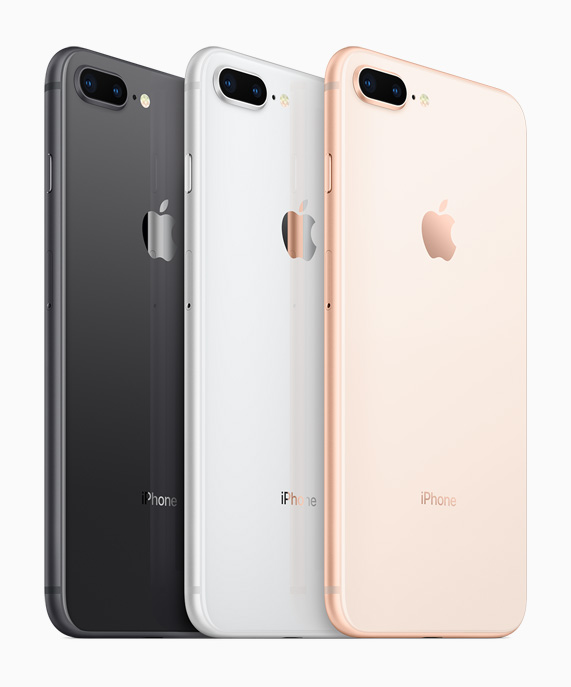
今更iPhone 8(中古)に乗り換えた話


2020年7月末、iPhone 8を中古で仕入れて乗り換えました。
ちなみにiPhone 8は2017年9月に発売された機種なので正味3年前の機種になります。


購入の背景

購入の背景としてはApple Watch を使ってみたいという思いが非常に強くなってしまったため。あと同じタイミングでピクセル3の背面画面が割れてしまうというトラブルが起きたので買い替えの動機になっちゃいました😇

全然 Pixel 3は問題なく動作するんですけどね…。

そんなこんなでiPhone 11 Proを買おうか、はたまた発売されたばかりの iPhone SE 2を買おうか悩んでいたんですが、今年も10月ぐらいには最新機種が発売されるのでさすがにこのタイミングで型落ちになるのが確実にな11世代を購入するのはなんだかなぁという思いもあり、今回は中古端末を購入してみました。


スマートフォン遍歴

誰も興味ないと思いますけど自分のスマートフォン遍歴はこんな感じです。

・iPhone 3G
・Galaxy S(初代)
・Galaxy Note(初代)
・iPhone 5
・iPhone 6 Plus
・Microsoft Lumia 950
・iPhone 7(中古)
・Pixel 3
・iPhone 8(中古)

途中おかしな Windows Phone が入ってますけどiPhone と Android 行ったり来たりしてる感じです。なので今回に関しても大きな違和感っていうところはあまりありません。


入手方法

今回は中古ショップでの購入ではなくメルカリで iPhone 8を購入しました。
大体中古ショップより1万円ぐらい安く購入できます。

今回購入した iPhone 8はメルカリで約2万円で売っていたものだったので結構お買い得だったのかなと思ってます。

もちろんバッテリーが100%ではなかったり、本体の至る所に傷がついていたりというところはありますが1000円くらいで購入したカバーをつければ気になりません。

ちなみに私も結構色々メルカリで使ってないガジェット類を売っているのでそれが糧になってくれました😊


実際に使ってみた感じ

3年前の端末ではありますが使用感としては全然問題ないです
元々在宅勤務が中心ということもあり、出先でがっつりと使うことも多くないため今のところは大きな不満はありません。

確かに本体サイズの割に画面の大きさがちょっと小さいと感じたりする部分ありますがずっと iPhone を触っているわけではないのでそんなに気になることもありません。
コロナ前のように出先で何かすることが多いという場合にはちょっと不満に感じることもあるかもしれませんが…

次の iOS のバージョンでも iPhone 8はサポートされているので今現在 iPhone 6世代を使ってるような方は中古の iPhone 8に乗り換えるのも結構賢い選択肢かもしれないと思います。


というわけであえて最新機種ではなく中古の型落ち品を買ってみただけですがこんなにも不満が出ないと逆に思ってなかったので、これからもこういった買い物のやり方を指定校かなぁと思ったり:-p

2019/07/24

Mi band 4を買ってみた


ここ2週間くらい使っていますが、いい感じです。
自分の活動が可視化されることや、通知が来たということをいちいちスマフォを取り出さなくても把握できること、そして何より時間が確認できることがすごい便利です:-p


きっかけは先日Apple Watchを数日使ってみる機会に恵まれたわけですが、それ以来スマートウォッチが欲しくなってしまって困っていたわけです。

やはりメジャーどころ、圧倒的ナンバーワンとしてのApple Watchを購入したいところですが、残念なことにメイン端末はPixel 3。つまりiOSではないので使えません。

Android陣営にもWear OS(Android Wear)というスマートウォッチ向けのOSがあるわけなんですがどれもいまいちパッとしない。
何かと言うといずれも無骨なデザインという感じです。

チープカシオのように存在感を主張しないAndroidでも使えるスマートウォッチがないかと調べていたらあったんですよ!

■Galaxy Watch

まずはSamsungのGalaxy Watch Activeです。
スマートウォッチの中でも無骨な感じはなく、スポーツのときに合わせてね という感じのデザインです。
曲線系のデザインが気に入り、いいかなと思ったんですが日韓対立がちょうどこのタイミングで発生しその他の選択肢を探してみました。


■Xiaomi Mi Band

今回購入したのが発売されたばかりのXiaomi Mi Band 4です。
スマートウォッチではなく完全にフィットネストラッカーです。


先代のMi Band 3はモノクロディスプレイを搭載しており、Mi Band 4ではカラーになったのが大きな特徴らしい。
それほど大きく変わっていないみたいなので、お試しという感じでMi Band 3を買ってみるのもありかもしれません。

■良かった点
・バッテリーがとにかく持つ
 購入してからすでに2週間くらい経過していますがまだ充電した回数は2回位です
 一応20日バッテリーが持つのが売りですが、自分の設定(毎分心拍数測定やスマフォトラッキングなど)が一番バッテリーの消費が激しいものにしていますが全く意識しなくていいレベルで、バッテリーが持ちます。
 毎日充電しないと持たないスマートウォッチに比べると圧倒的に便利です

・防水
 もともとプールなどで使えるくらいなので、お風呂に一緒に入るというのも問題ありません。バッテリーが長く持つことも相まっては全く外さないというのも問題ないでしょう。

・スマフォの通知をプレビューできる
 通知はアプリ単位で選択でき、なんかよくわからない通知を受けるということはありません。
 通知があるということだけではなく、通知のタイトルや内容(スマートフォン側の通知で表示される程度の内容)はMi Band 4の画面上でも確認できるので便利です。もちろん日本語も文字化けすることなく表示できます

・安い
 大体4000~5000円程度の価格みたいです
 Apple Watchが10台買えると思えばコスパ優れてますよね。低価格ゆえの心理的安全性はあると思います:-)

■ちょっと不満な点
・通知は見れるだけ
 Apple Watchは通知に対して返信することも可能ですが、Mi Band 4はあくまでも通知があったということを教えてくれるだけです。その通知に対してリアクションすることはできません。

・充電がめんどくさい
 充電をするときはMi Bandの本体をゴムバンドから外して専用の充電台にセットする必要があります。バンドを付けた状態では充電できないのがめんどくさい部分。
 確かに20日バッテリーが持つので頻度は少ないですが、ゴムバンドから外すときは結構力が必要です。若干壊すくらいの勇気を思って行いましょう

そんな感じで便利に使っています。
やっぱり時計として時間管理できるのはいいですね:-p


2019/03/13

Google PayでQuickpayを使いたいのでJCBを契約した件


- はじめに
  - 2018年末時点での話です。現在は以下の制限は緩和されているかもしれません。
  - 年末にiPhoneからGoogle Pixel 3に乗り換えました。
  - Apple PayでのQuickPay電子マネー決済になれきってしまっていたのでまず最初にGoogle payを使えるように頑張ってみました


- Google Payとは
  - Apple Payと同じようなものだと思ってください。
  - 事前にチャージが必要な支払い方法としてはSuicaなどに対応しており、クレカと紐付ける支払い方法としてはQucikpayが使えます。


- QuicPayが登録できない!?
  - 自分の持っていたクレカは銀行発行のものです。
  - Apple Payにはなんの問題もなく登録ができていたのですがまさかGoogle Payには非対応。
  - 調べてみるとJCBオリジナルのクレジットカードにしか対応していないとのことです。


- QuickPayを使いたい → JCBカードのお申込み
  - 銀行系クレジットカード以外の発行は初めてだったので、もっとめんどくさいのかと思っていましたが、ウェブから手軽に申し込みできました。
  - 27日夜に申し込みを行い、28日に本人確認と発行の連絡を受領
  - ただ、残念ながら年末年始にかぶってしまい手元に届いたのは1月の2週目以降だったと思います(忘れちゃいました


- Quickpayを使ってみて
  - JCBのクレカが到着してGoogle Payに登録してみました。
  - 実際に使った感想はApple Pay時代と変わらず便利です。それまではつなぎでSuicaなどを使っていましたが、やっぱり残高を気にしなくていいのはすごい快適です。

なにか特別に生活が変わったということはありませんが、あるとすごい便利です。
ぜひ使える端末をお持ちの方はお試しください。

2019/01/07

Google Pixel3に乗り換えて変更したアプリたち

Pixel3のカメラきれいに撮れるな〜という図


先日書いた通り iPhone 7から Google Pixel 3に乗り換えた訳ですがすっかりメインの端末として使っています

Pixel3で今メインで使っているアプリケーションをまとめてみました。
簡単にiPhone時代に使っていたものとの比較もしています。

メール:Gmail
日本じゃないからずっと使ってきたものなので変化はありません
むしろ iPhone 3G に切り替えた時からキャリアメールは使っていないので全く問題はありませんでした

ブラウザ:Chrome
これについても iPhoneではChrome を使ってきたのでありません
むしろSafariは使ってませんでした
何よりも Pixel 3の場合にはOS レベルでChromeのパスワードマネージャー統合されているのですとても便利です

音楽:Spotify
これも iPhone 時代から変わっていません
(思ったほど最近使ってないのでどうしようか考え中)

Twitter:公式アプリ
Twitter は公式のアプリを最近は使うようにしています
今時代はTweetbotなんかを使っていたんですが最近はめっきり利用頻度が減ってしまっているので無料で使える公式のアプリを使ってるような感じです

仕事の予定管理
会社ではガルーンが使われています
iPhone であればKUNAIというアプリがあったんですがいまいち使い勝手が良くなかったためAndroid に切り替えた時には使わないようにしました
代わりにガルーンの予定をカレンダーに同期するアプリケーションがあったのでそれを使って Google カレンダーで確認するようにしています

Googleカレンダー連携 - Garoonの予定をGoogleカレンダーに表示 -

Slack
公私ともSlackを使っています
びっくりするな Android 版のSlackアプリが使いにくいです
iPhone がいかに洗練されていたが改めて実感できました
細かい部分の使い勝手なんですがその積み上げで随分変わってきています

電子マネー決済:ApplePay→Google Pay
これは先にも言った通りApplePayに比べて対応してるクレジットカードは少ないと思います
買ってすぐ使おうと思ってもApplePayで使えたクレジットカードがGooglepayには登録できなかったのではちょっとショックでした
そのために Google Play に対応しているクレジットカードを新たに契約したりもしました
SUICAや楽天Edyの決済であれば不自由はありませんがやはり残高を気にしなくていい QUICPayはすごく便利です

Podcast:Apple Podcast → Google Podcast
iPhone 時代は公式の Podcast アプリを使っていました
今はいつのまにかリリースされた Google のPodcast アプリを使っています
たくさんのチャンネルをサブスクライブしているわけではないので以降も手軽に出来ました

通知:Pushbullet
iPhone 時代は使っていなかったんですけど Android になってPushbulletをインストールしてみました
iPhoneではできないんですが Android版では端末で受ける通知を全て別の端末に転送することはできます
(自分はChromeで通知を受けるようにしています)

アプリケーションが豊富に入っている Android スマートフォンの方がいろいろと通知を受けることが多く男性の方なら分かると思いますがポケットの中に入れていると、なんのアプリかわからないけど何かの着信があったというモヤモヤがあると思います。
わざわざスマートフォンを取り出すこともなくPushbulletの拡張機能をインストールした Chrome の画面上から何の通知が来たのかを確認することができます

これは地味に便利でおすすめです。
普段パソコンを触る時間が多く、Android 端末をメインで使ってる方は是非お試しください


その他によく使うアプリがはFeedlyや Google マップ、あとLINE。この辺は公式で iPhone も Android もサポートしているので特に違和感もありません
大体のメジャーのアプリケーションが Android もiPhoneもサポートしているのでクラウドをメインに使ってる人からすると乗り換えの交通はそんなに多くないと思います

だいたいこんな感じです。

LINE の乗り換えで失敗して過去の履歴が全部なくなっちゃいましたけどウェブブラウザからもいつも確認しているのでさほどダメージはなかったです
後は無駄に契約し続けてきたiCloud Drive をいつ解約するか考えてるところです:-p

2018/12/28

iPhone7からGoogle Pixel3に乗り換えた話


これまでiPhone7を使ってきましたが、心機一転Google Pixel3に乗り換えてみました。
順当に行けばiPhone Xs/Xrに乗り換えるのいろいろな意味で変更のコストも高くなかったと思いますが、たまにある環境を変えてみたくなる感じと久しぶりにAndroidを使ってみたくなったという気持ちが勝った感じです。

流石に戸惑う部分もありましたが概ね満足しています。


買い替えた理由

現行のiPhone7に大きな不満があったわけではありません。
ときおり夜に出かける機会があったときにまったくもって写真撮影できないことはちょっと不便だと感じてはいましたが概ね満足していました。

しかし発売から2年以上(中古で買ったので使った期間としては2年くらい)経過し、ITの業界に身を置いている以上新しい刺激も必要という自分への言い訳、そしてGoogleがホリデーセールで20%OFFのクーポンを送ってきたことに背中を押されました。


これまでのスマートフォン遍歴

誰も聞きたくないと思いますが簡単にこれまで使ってきたスマートフォンの変遷を。

iPhone 3G
このためにそれまで使っていたauからソフトバンクに乗り換えました。
お金のない学生だった自分にとって当時の「スーパーボーナス制度」はありがたかったです。
このiPhone3Gの所謂「黒SIM」を当分の間使い続けることになります。

↓

Galaxy S(初代)
次の機種はSamsungのGalaxy Sを個人輸入して使ってました。
↓

Galaxy Note(初代)
これも個人輸入です。
ペンは神

↓

iPhone5
これはソフトバンクで機種変しました。

↓

iPhone6 plus
大は小を兼ねるということでこれも機種変。
ちょっと大きすぎた感じがあります:-p

↓

Microsoft Limia 950
ここでまさかのWindows 10 mobileです。
Continuumに惚れ込んで購入したんですが残念ながら当時のSnapdargonが酷かった。
当時2台持ちせずに生活していたのは国内でも何本かの指に入るんじゃないかと思ってます。

↓

iPhone 7
先輩の言葉に諭されてその日に白ロムを買いに。
おサイフケータイも使ったことなかった自分ですがApple payがないと生活できないレベルに。

↓

Google Pixel3
相当に久しぶりのAndroid端末でしかもGoogle純正


改めて書き出すとAndroidを使ったことあるというのは間違いじゃないですが当時Android 2.xとかだった気がすのでかなり世界が違う感じ。
確かにここ数日使ってますが使い勝手や細かい部分が思っていたものと全然違いすごく洗練されていると感じます。


良かった点

まだ触り始めて数日の感想です。
前提としてかなりGoogleサービスをどっぷりと使っています。


ハードウェア編


  • カメラはマジで半端ない/インカメラも画質良い
    色々なサイトで言われていますが確かに半端ない画質です。
    何よりも暗所や夜景がすごく明るく映るのはすごくいい。


  • 背面指紋認証は思ったよりも使い勝手がいい
    これまでずっと全面にボタンが有るiPhoneを使ってきたので背面に指紋認証があるのはどうかと思ったんですが、実際に使ってみるとそれほど違和感なく使えます。
    ただし机の上において使おうと思ったときにはそのポジションでロック解除できないのは不便です。


ソフトウェア編


  • Androidの使い勝手がすごくいい
    知ってるのが2.xの世代とかなのであれですが、最新のAndroid 9のおかげかすごい使い勝手がいいです。
    昔から存在するウィジェットなどiPhoneにない機能も便利なポイントです。

  • ロック画面上に常時時間が表示されることとか便利
    画面をロックした状態でも常時時計が表示され、新着通知のあったアプリケーションなんかはアイコンが表示されます。常時表示されているというのがポイント。

  • システム全体がGoogleアカウントと連動している
    Chrome以外の部分でもパスワード入力フォームでChromeに記録させておいたパスワードの入力候補が表示されました(気のせいかもしれないですが…)
    システム全体でGoogleアカウントが連携されており普段遣いからGoogleに統一していると非常に便利です。

細かく書くと他にもありますが、大きなポイントはこんな感じでしょうか。


悪い点(これからなんとかしたいと思うこと)

ソフトウェア編

  • Google Payの対応がいまいち
    決済などの領域では、改めてiPhoneを使うのが一番便利だと感じました。
    特にGoogle Payのクレカ対応がイマイチで、Android版のモバイルSuicaのアプリは本当にひどいの一言です。
これ以外にも以降のときに躓いた点はいくつかあります。
正直なところおサイフケータイなどをすでに使っているのであればiPhoneが一番無難だと感じます。

ただAndroidの自由度に惹かれたことも事実なので、今後使い倒してゆくためにも活用したいと思います。

2014/10/16

Android 5.0 が発表されました

スクリーンショット 2014 10 16 7 05 41

以前よりAndroid Lとして話題には上がっていた最新のAndroid 5.0が発表されました。

Android - 5.0 Lollipop

フラットでありながらものが持つ質感を意識したMaterial Designを全面採用。
アプリのランタイムとしてこれまで利用されていたDalvikではなくARTに変更されます。

マルチデバイス間でのシームレスな引き継ぎなども出来るようになっているそうです。


同時に最新の端末であるNexus 6とNexus 9も発表されています。
国内での販売予定とのこと。

N6 moreeverything 1600

 Nexus 6

スペックは文句なく最先端です。
3200mAhの大容量バッテリーを採用しつつも、15分の受電で6時間の利用が可能という高速充電に対応します。 

6インチのディスプレイとほぼiPhone 6 Plus並みのサイズであることは意識しないと。。。


スクリーンショット 2014 10 16 7 15 38

Nexus 9

8.9インチのディスプレイを採用し、iPad Airより少し小さいくらいのサイズです。
プロセッサはNVIDIAのTegra K1を採用します。


まだ国内での販売価格が公表されていませんが、初代Nexus 7のような(いい意味での)チープ感がない技術の粋を集めた逸品なのでそこそこの値段がしそうです…

さて、既存のAndroid端末に5.0へのアップデートが公開されるか各社の対応が気になります。

2014/09/30

Xperia E1のシャッター音の話

Screenshot 2014 09 30 12 43 47

 ※シャッター音の無音化の話ではないのであしからず

Xperia E1はSonyが国際的に販売しているモデルになります。
ちゃんと日本語対応していますし、何より日本語の表示が中華フォントではないのが嬉しいところ。
(Android 4.4って標準でそうでしたっけ?)

また、Xperia E1の特徴の一つとして100dBの大音量スピーカーを備えています。
だからかどうか、シャッター音もそれなりに存在感あります…


よく言われるとおり海外のモデルではシャッター音がしないものがあるということですがXperia E1はどうなのだろうかと調べてみたところ…

【Z1】シャッター音ON/OFF制御が変わったようです Xperia Z1(C6903)レビュー(2) | XperiaにおけるAndroidアプリ考察

確かに記載通り。
上記写真はSIMカードを外した状態でカメラアプリの設定画面の表示です。
その名の通り「シャッター音」の選択項目が表示されました。

Screenshot 2014 09 30 18 30 33

国内のSIM(Docomoやソフトバンク)を挿入した状態では「シャッター音」の項目が消えています。
SIMを外した状態で「シャッター音」をOffにしても、SIMを挿入して項目が非表示の場合にはきちんとシャッター音が鳴るようになっています。 

 SIMカードで判定するとはなんと賢い。
ですので国内で利用する場合にはシャッター音が鳴るようにOS側で設定されている ということです。


とは言えシャッター音ではiPhone 6 Plusも負けてないですが。 

2014/09/29

iPhoneの着信を050番号に転送する

Phone

改めて書こうと思いましたがよくよく考えると掲題のとおりです。
電話転送はiPhoneに限った話ではありませんが、今回iPhone 6 Plusの機動性を考えた際の苦肉の策ということで;-p

【前準備】

転送を受ける側の端末で050番号を使えるようにアプリの準備

有名ドコロではNTTコミュニケーションが提供している050Plus
あるいは楽天参加のフュージョンが提供しているFUSION IP-Phone SMARTalk

050Plusは月額300円のサービス利用料がかかりますが、SMARTalkであれば月額無料で使った分だけ利用できます。ということで今回はSMARTalkを使いました。

AndroidにもiPhoneにも専用アプリが提供されているのでそちらをご利用ください。 
やることは050番号を発行してもらうこと。


【転送設定】

転送の設定自体は各携帯キャリアから提供されているものをご利用ください。
私はソフトバンクと契約しており、転送設定のサイトにはIP電話向けの記載がなかったのですが実際は問題なく転送設定完了しました。

注)iPhone → 050番号への転送には普通通りの通話料がかかるのご注意を!

 ・docomo → 転送でんわサービス | サービス・機能 | NTTドコモ

 ・au → 着信転送サービス | 通話サービス:サービス・機能 | au

 ・ソフトバンク → [転送電話]設定方法を教えてください。 | ソフトバンクモバイル

 ・日本通信 → talkingSIM 転送電話設定方法|b-mobile(bモバイル)

 ・IIJ  → サービス概要 - 音声オプション

書いててわかったんですが日本通信やIIJ、つまりdocomoのMVMOサービス利用者はdocomoと同じ設定方法ですね。


【通話の感想】

今回行った設定としては
 ソフトバンク(20秒後) → SMARTalk(20秒後) → SMARTalkの留守番 という流れ。

余談ですがSMARTalkの留守番電話は登録Eメール宛に録音内容をWav添付ファイルで送信してくれるので助かります。 登録EメールはPCメールでも問題ないのでPCからも確認することが可能です。


実際に250kbpsのワイヤレスゲートSIMで試してみたところ、少々ラグはありますがまぁ使える範囲です。
もちろん音声回線を使うわけではないので通常と同じ品質を期待するのはリスクかもしれませんが、留守電をメール通知してくれるなどは助かります。

そんなわけでこれでiPhone 6 Plusを鞄の中に入れていてもいつでも着信を取れない事がなくなりますね;-p

2014/09/28

Xperia E1を1日使った感想

IMG 0176

先日購入したXperia E1 + ワイヤレスゲートSIMですがかなりお気に入り。
1日中使い倒したのでその感想をざっくりとお伝えします。

TwitterとGmailを使う分にはワイヤレスゲートSIMの250kbpsのスピードで問題なし。
画像を閲覧・投稿する際には若干時間がかかっちゃいますがそれでも長い時間を待つということはなく案外すぐに完了します。

ちなみに画像アップロードであればInstagramがお勧め。
何故かこのアプリ経由でアップロードするとすぐに終わるので低速SIMを利用する場合にはInstagramはお勧め!


Screenshot 2014 09 27 22 51 02

先日酷評したiOS版のATOKと違いAndroidのATOKは優秀なのも助かります。
解像度が低いのでキーボードと変換予測を出すと非常に残念なコトになってしまいますが…


ちなみにiPhone 6 Plusに機種変してIngressの画面表示が残念とお嘆きの皆様、朗報です。
なんとIngressって250kbpsの通信速度、13,000円のスマフォでも快適に動きます!

Screenshot 2014 09 28 14 35 59

 ただ、Xperia E1は元々のRAM容量が512MBと少ないのでIngressから画面を変えて他のアプリを使ってたらスプラッシュウィンドウに戻るが難点です。

ネットワークとしてはワイヤレスゲートSIMの250kbpsのスピード、満足度は高いです。
逆にTwitterやIngressばっかりやってる人なら何のためのLTEなのか再考した方がいいかもね;-p 


プラスチック感丸出しの本体デザインですが、指紋を気にしなくてもいいマッド加工されているのも特典高いです。
ただ、チープであることは事実でスマフォとしてのスペックは最低限といってもいいでしょう。

・インカメラなし
・カメラのフラッシュなし ← 懐中電燈代わりに使いたいのでちょっと困る
・カメラも固定3Mとスペックは低い
・日光の下ではディスプレイは読めないほど… 

例のGoogleが主導する次の50億人をターゲットに向けた100ドルスマフォのAndroid Oneよりもスペックは低いです…


総じて満足度は高いです。
iPhone買ってTwitterする なんて笑い話がありますが、本当にTwitter専用のマシンくらいのワリキリで使ってしまうと実用的ではないでしょうか。 

確かにおサイフケータイついてないとか、指紋認証ついてないとか、出来ないことを上げればキリがないですがそれでもこのサイズの可愛い子ですよ;-p
(改めてサイズ的にもiPhone5の完成度の高さを思い知りました…) 

ワイヤレスゲートSIMで注意すべき点

スクリーンショット 2014 09 28 8 28 12

先日購入したXperia E1にはこのSIMを使っています。
正式名称は「WIRELESS GATE WiFi+LTE」というやつです。
全国のヨドバシカメラ系の店頭およびヨドバシカメラ.comで購入可能です。

下り250kbpsを月額480円から提供してくれるという低価格が他のMVMOと比べても更に安いというのが特徴のSIMになります。
さらにワイヤレスゲートが展開しているWiFiスポットもこのSIMを持っていると無料で利用することが可能です。Wifiサービスのみを利用する場合月額380円かかることを考えるとかなりお得ですね。 


注意すべき点があるのでその部分についてメモ書きしておきます。


【3G端末で利用する場合】

LTE対応端末が必要だとばかり思っていましたが、Docomo網のFoma+Xiを利用できるので3Gのみの端末でもこのSIMカードは利用できます。
もっとも高速モードのオプションは活かせませんが250kbpsで通信出来るのであれば十分かな。

ただ、注意して欲しいのがSIMカードを購入した時のパッケージに書かれているAPNはLTEのものになるので、3G専用端末にそのAPNを設定しても通信出来ません><
公式にAPNの情報は公開されているので3G専用端末で利用する場合にはそちらを確認するようにしてください。

SIMサービス | 株式会社ワイヤレスゲート

(ワイヤレスゲートは3G対応の設定を公開していますが他のMVMOのLTE SIMで3G網が使えるかはわかりません) 


【ワイヤレスゲートWiFiを利用する場合】

月額380円のWiFiサービスが利用し放題と思うじゃないですか…
WiFIに接続する際にはワイヤレスゲート専用アプリからの接続が必須になります。

簡単に言うと「ワイヤレスゲートSIMが入っている端末のみがWiFiサービスに接続可能」ということです。

もっともWiFiサービス はあまり期待していないのでどこでも使えるdocomoのFoma網がこの価格で利用できるというのはありがたいです。


特にLTE非対応端末で利用しようとする場合にはAPN設定にご注意してください。
分からずに随分調べちゃいましたので;-p 

2014/09/27

Xperia E1を購入しました。

IMG 0168

巷ではXperia Z3が話題ですがそちらには目も向けず、超安価な端末のXperia E1を購入しました。
iPhone 6 Plusの機動性を補うために買ったものですので…単純にTwitterのために買いました。はい。

簡単にスペックを書くと
 ・1.2GHz デュアルコア
 ・512MB メモリー
 ・ROM 4GB
 ・4インチ 800×480ディスプレイ
 ・デュアルSIMスロット
 ・LTE非対応 
 ・Walkmanボタン搭載 
 ・フラッシュ非搭載 

スペックはお世辞にも良いとはいえません。
なんせAndroidのフラッグシップ機であれば2GHzクアッド+3GB RAM+5インチ FullHDディスプレイなんてザラですからね。

これだけ割り切ったスペックなので価格も相応の1万3000円。
圧倒的低価格1万3000円 。

このスペックでも最新のAndroid 4.4 キットカットが利用可能です。


プラスチックのチープなボディですが4インチディスプレイの持ちやすさは快適です。

IMG 0171

IMG 0172

iPhone 5よりも幅はほぼ同じ。
背は少々低く、厚みはありますが丸まっているので持ちやすく感じます。


特筆すべきはこの端末デュアルSIM搭載です。
要するにSIMカード2枚搭載できます。

と入っても日本国内ではどちらか片方しか使えません(GSM/WCDMAの2種なので)が 、2種類のSIMカードを差し替えることなくスロットを設定画面から切り替えて使えるようなので 音声SIM+データSIM という使い分けが可能…ではないでしょうか(未検証

今回ワイヤレスゲートの480円SIMを購入して試してみましたが、TwitterとGmailだけの利用であれば全く問題なし。
ちなみにSMSオプションをつけていませんがアンテナピクトはちゃんと表示されており問題なしでした。

株式会社ワイヤレスゲート | 全国どこでもワイヤレスブロードバンド

安心のSONY製端末なので標準で日本語対応しています。
(日本語IMEは入っていないのでATOKやGoogle日本語入力を使いましょう) 


iPhoneと切り分けをこれから模索してゆきたいですが、やっぱり軽くて4インチくらいの大きさ何かといってもベストですね;-p


おまけ:

IMG 0169

Xperiaはデフォルトでらくらくホンモードが搭載されていました

2014/03/23

ほぼGoogle Now専用のAndroid Wearを発表

スマートウォッチ向けの新規プラットフォームとしてGoogleはAndroid Wearを発表しました。
簡単な話スマートウォッチ向けのAndroid。
もっと簡単にいえばGoogle Nowの通知マシン。

Moto Xで採用されたどんな状態でも「OK Google」という掛け声でGoogle Nowの音声入力モードになる機能をメインにその他もろもろのスマートウォッチらしいコンテクストを盛り込んだもの。
先行するSonyやSamsungがこれまで出してきた独立型のスマートウォッチとは一線を画すものになっています。

なんといっても他社に真似できないのはGoogle Nowの技術。
今後登場が予想されるAppleのiWatchもSiriを中心に据えてくるのは予想できます。 

さてさて、どうなるかはともかく早ければ今年中に製品が市場に出回るということなので期待せずには入れません:p

2013/09/01

新Nexus 7登場に思うこと

本当にあっという間に自分の使っているNexus 7が旧世代になってしまいました。

新Nexus7はすでに国内のGoogle Play初めいろいろな場所で販売開始されております。
Nexus 7(16GB) - Google Playの端末 

初代Nexus 7は2万円を切る価格が当時はすごいインパクトがありましたが、新しいNexus 7は27,800円からというスペックアップに似合う価格となっております。それでも安いんだと思いますが。

今回は当初からLTEモデルの販売が予定されているのも特徴ですね。
SIMロックなしなので各MVNOのSIMを使って最適なプランで楽しめちゃいます。もちろんテザリング前提でWiFiモデル購入もありだと思います。


さて、私の持っている旧Nexus 7ですが完全な置き時計とかしてます。
以前自分が作ったスクリーンセーバー対応 アプリを常時表示してるだけの間接照明となっているのが悲しい。。。

結局のところ常時持ち運べるスマートフォンには利便性で勝てず、腰を落ち着ける際にはPCに勝てないというのが現状。
アプリにしてもどうしてもiOSと比べると自由度は高いのですが見劣りする感じは否めません。

本体のスペックは間違いなく素晴らしいので、出ると噂の時期iPad miniと天秤にかけたいと思います。
その前に旧Nexus 7の活用の方法を考えなくちゃ;p 

2013/01/26

Nexus 7でiPhoneの充電ができた!

65f379fe675111e2873222000a1f9e77 7

いつもiPhoneとNexus7は持ち歩いているんですが、どちらを使っているかといわれると手軽に取り出せるiPhoneのほうが優勢です。
するとiPhoneのバッテリーばかりが減ってしまってネットに繋がらないNexus7がカバンの肥やしとなっています。

今の荷物にモバイルバッテリーも加えるのはさすがにあれなので、Nexus7をiPhone用のバッテリーとしようと考えUSBコネクタを購入!
無事iPhoneの充電が行えました。

iBUFFALO USB(microB to A)変換アダプター ブラック

購入したのはバッファロー製のやつ。
おそらくどこのメーカーのものでも大丈夫かと思います。


87c0fb96675211e28c1022000a9e08e0 7

 iPhone5のテザリングを使うと充電しつつNexus7でインターネットも可能です。
さすがにUSBテザリングはできませんでした。

後はLightningケーブルの短いやつや巻取り式のやつがあれば、カバンの肥やしとなっていたNexus7がiPhone用バッテリーとして大活躍できます!! 

(充電は出来ましたがiPhone内の写真などにはNexus7からアクセス出来ませんでした)

2012/12/02

Nexus 7で使ってるおすすめアプリ

スクリーンショット 2012 12 02 20 43 59

Android 4.2にアップデートしてから俄然使えるようになったNexus 7
マルチアカウントの切り替えができるのは素晴らしいです。


マルチログインの環境が完全に分離しているので、普段から複数のGmailアカウントを使っている人にはかなり便利になったんじゃないでしょうか。通常でもGmailアプリに複数アカウントを登録できますが、Chromeのログインアカウントも分離できるので便利!
プライベートで使っているGmailのアカウントとビジネスや業務用のGmailのアカウントを切り分けて同時に使えるので使いようによっては端末2台3台分の働きをしてくれるんじゃないでしょうか。

ここ最近Macよりも使っているNexus 7でおすすめのアプリを備忘録。
標準で入ってるChromeやGmailが一番利用頻度高いんですけどね。 

・Flipboard
 定番のソーシャルニュースマガジン
 スマフォで使うのと全く変わりませんが、7インチの画面サイズがあるのでただただ見やすい。

・Kindle
 電子書籍だけなら色々なアプリがありますが、今のところiPhone&Androidでシームレスに使えるのが高得点。
 さらに言えばGoogle ブックスと違ってほんとうの意味での電子書籍を扱っているKindleなので、端末の解像度に依存せず最適な表示がされるのが嬉しいですね。 

・Pocket
 これも定番。
 Chromeで見ていて気になるものはPocketに入れてしまえばiPhoneでもAndroidからでも続きを読むことができます。さらに言えばローカルにキャッシュしてくれるので電波がないところでも続きが読めるのは嬉しいです。 

・Twicca
 Androidでは定番のツイッタークライアント 

・Facebook 
 Androidでは定番のFacebookクライアント 

・AndFTP
 SFTPやSCPが使えるアプリ。

書きだしてみたものの対してアプリ使ってない・・・。
やっぱりAndroidのGmailアプリを使っちゃうとiPhoneのGmailアプリがいかに物足りないかがわかります。
結局Gmailが一番重要ということで:-P

2012/10/08

久々にAndroidアプリを作ってみた(環境光センサーアプリ)

47550 4709333532987 1855346230 n

本職の方に背後から刺されても文句の言えない酷い出来ですが、環境光センサーを使ったアプリケーションを作ってみました。

先日購入したNexus 7に、先日購入してまだ届かない横置きのDockの組み合わせと言ったら・・・置き時計しかないですよね。
というわけで作ってみました。なんのひねりもない置き時計。 


ただ、僕個人のニーズとして部屋の電灯を消したらアプリも一緒に終了して欲しいわけです。
今はiPadが置き時計状態となっているのですが、電灯を消すという→あたりが暗くなる→アプリが終了する なんてニッチものは多分ないかと思います。

じゃあ作ろう。
Androidのアプリを作るのにiOSのアプリを作る時みたいに有償の開発者登録は必要ない(Play Storeで公開する場合は$25)のでお手軽です。

ここで細かい導入手順を書いてもたぶんGoogle検索で出てくるサイトのほうが詳しいので解説したりはしませんが、以前に比べてすごく簡単になりましたよね!
Eclipseを解凍してSoftware installでAndroidを導入してあげればもう開発環境は出来上がり∠( ・ω・)/


今回は環境光センサーの値が閾値を下回る場合にアプリケーションを終了させるという単純なものですが、想像していた以上に簡単にセンサーの値を取得できたことに驚きです。
スマートフォン/タブレットはどうしてもタッチスクリーンを活用という考えになりがちですが、ジャイロや環境光センサーなど作り方次第では使い方無限大という感じ;-p

…一番手間取ってしまったのはJavaの書き方をまるっきり忘れてたことですかね

2012/10/03

Nexus7用純正ドック購入!

スクリーンショット 2012 10 03 22 31 07

購入しました。
届くのは7日辺りになりそうです。 →訂正:残念ながらAsusショップも他店舗と同じく10月中旬以降の販売だそうです…

Nexus 7 専用ドッキングステーション

Asus Shopというあまり馴染みのないサイトで現在販売されており、一般?販売開始は10月半ばを予定しております。
このへんは製造者利益というか;p

送料無料じゃ「ない」のでお得感は全く無いですが、それでも早く欲しいという私のような人にはいいかもしれません。
↓
訂正: あくまでもステータスは予約受付中で10月7日というのは誤表記だそうです。。。


まず、一番の問題はNexus 7の利用用途が定まってないことでしょうか;p 

2012/09/29

Nexus 7が届いた!

417361 4666030210431 736596783 n

発表当日の朝7時に衝動的申し込みをしたのが25日。
こうやって手元に届いたのが29日(本当は27日に届いていたのですが不在で再配送して2日遅れ)

Googleが直接Google Playで国内販売しておりますが、10月2日以降は国内の家電量販店でも店頭販売が始まるそうです。
正直3流 以下の低品質のタブレット製品を一掃してしまう感じがしちゃいますが・・・いやいや是非とも全体の品質向上という意味でもGoogle先生に淘汰した欲しい。


さて、このNexus 7ですが素晴らしいの一言です。

264263 4666049010901 375532528 n

メインカメラは非搭載(インカメラはあります)だし、SD挿せないし、3G通信できないけど、この値段でこの品質性能の端末が手に入るというのが素晴らしい。
Android 4.1のリファレンス機なので、Google以外のアプリも入っていないですし、使い勝手という意味ではなんの問題もありません。


電源を入れて言語設定すれば、Gmail(購入時のGoogle Playアカウント)がデフォルトで設定されているので後はログインするだけ。
※一番最初にWifi設定が必須になります。自分の場合はMAXアドレスのホワイトリストだったのでルータ側の設定を変更して対処しました。なのでネット環境がない場所では最初のWifi設定画面から一切先に進めないので注意してください。


普段からAndroid4系を使ってる人は違和感がそれほどないかと思います。
自分の場合Galaxyを使ってきたので、改めて随分Samsungが手を入れていたんだと今更ながらに実感です。

Galaxyだとホームボタンの右に戻る、左にメニューが有る構成が基本ですが、標準のAndroidだと違うんですね。
もちろん物理ボタンなんてありません。


229236 4667131197955 762748814 n 

話題のGoogle Now。
まだ自分の個人情報があまりGoogle様に伝わっていないせいか、全然パーソナルな情報は表示されてません。これからですね。

ただ、検索のところにある音声入力はあくまでも音声入力であってSiriみたいなパーソナルアシスタントではありません。
このへん今後どんどん進化していく部分だと思うので期待です。


今Nexus 7を購入するとGoogle Playで使える2000円分のクレジットと、トランスフォーマー/ダークサイド・ムーン が一本丸々入ってます。
長い予告編だと思っていたら…驚きです。

iPhoneとiPadのようにセグメントが完璧に違う製品ではない7インチAndroidタブレットなので、5インチAndroidのGalaxy noteとの比較を含めてエンジョイしていきます;p 

2012/09/25

Nexus 7が国内からも購入可能に!

スクリーンショット 2012 09 25 8 09 47

日本のGoogle Play Storeから購入可能です。
Nexus 7(16 GB) - Google Play 

とりあえず何も考えずに注文してみた。
引き落としまではうまく行ったので後はちゃんと手元に届くの待つだけです。


また、本日ですが日本語縦書きの電子書籍 Google Play Booksもオープンしております。 
(もしかしたら以前からあったかもしれないですが)

気がつけば海外で電子書籍ブームの礎を築いたAmazonが国内参入最後尾になるとはなんだか意外。 


ともあれ今から待ち遠しいです:p
4インチから11インチまで(iPhone、Galaxy note、Nexus 7、iPad、MacBook Air)抜け目の無いラインナップとなってしましたが…どうしよう。 

2012/07/03

Galaxy NoteをAndroid 4.0にしてみた

Screenshot 2012 07 02 23 27 59

随分遅くなってしまいましたがGalaxy NoteをAndroid 4.0にしてみました。
自分が持っているのはドコモ版ではなく国際版(Galaxy Noteを購入しました!!)になるのでその点注意。

タイムリーな話題ですがちょうどドコモからもGalaxy NoteのAndroid 4.0が予告されましね
→ 【3機種追加のお知らせ】「docomo with series」「docomo NEXT series」の AndroidTM4.0へのバージョンアップについて


国際版のGalaxy Noteでもアップグレード自体は非常に簡単。
サムスンが提供しているデスクトップのマネージャーアプリであるKiesにUSB接続してあげれば、あとは自動でアップデートを見つけてきて実行されます。することといえば待つだけです。

アップデートが完了するとアプリケーションや設定などは維持されますがホームスクリーンは完全に初期化されてしまうので注意!
初めてのAndroid 4.0の感想を箇条書きで

・インタフェースがシャープになった
・一部のアプリケーションの起動/終了のアニメーションがブラウン管テレビのような感じに
・全体的にぬるぬる動くよ
・Android 4.0じゃないと動かないGoogle Chromeが使える!!
・Gmailのアプリの見た目が変わりすぎ 

一番大きのはGoogle Chromeが使えるようになった点。
PC/MacはずっとChromeを使ってきたのでタブ同期機能など垂涎モノの便利さです。正直このためだけにAndroid 4.0にしたくらい;p


もちろんSペンアプリも非常に強化されていますがあまり使っていないので…
個人的には意味のあるアップデートになったと思います。
そうなってくるとAndroid 4.1の改善が気になってきちゃいます;p