ラベル Windows の投稿を表示しています。 すべての投稿を表示

2020/12/31

WindowsのEmbulkでSSLに関するエラーが出た場合の対応方法


Embulkというオープンソースで公開してくださっているETLがあります。
これの素晴らしいのはJavaで開発されており、Javaの実行環境さえあればマルチプラットフォームで実行可能な点です。

GitHub - embulk/embulk: Embulk: Pluggable Bulk Data Loader. 

個人的にWindowsをホストとする環境を使うことが多いため、EmbulkのためだけにLinuxサーバを準備するのは面倒だったので、Embulkを重宝させていただいてます。

様々なデータソースから別のデータソースへデータロードや加工が可能です。
それぞれのデータソースへのアクセスについてはプラグインが公開されておりそれを導入することで対応できます。

プラグインをダウンロードして来てセットアップというのではなく、Embulkから導入することも可能です。

例:SQL ServerでデータをOutputするプラグインの導入コマンド
embulk.bat gem install embulk-output-sqlserver

gemと書かれていますがこの端末にはRubyは導入しておりません。
Embulk内部で利用しているものであり、個別のセットアップ不要で利用できるのはすごく便利。


この手のツールは一度セットアップしたあと環境をいじらない限り特に手を出す必要はないんですが、たまたまデータソースを追加しようとしたときにハマってしまいました。

久しぶりに上記のコマンドを実行したところSSL証明書に関するエラーが…

ERROR:  SSL verification error at depth 1: unable to get local issuer certificate (20)
ERROR:  You must add /OU=GlobalSign Root CA - R3/O=GlobalSign/CN=GlobalSign to your local trusted store
ERROR:  While executing gem ... (OpenSSL::SSL::SSLError)
    certificate verify failed

上記エラーでググると、rubygemの実行パラメータを修正するとか呼び出しているファイルを修正するなど色々出てきますがいずれも難易度高く、IT素人にはよくわからない。

よくわからないなりに対応しても結果としては状況好転せず。


対応方法

1.証明書を手動でダウンロード

公式サイトから証明書を手動でダウンロードして、任意の場所に保存します。
GlobalSignRootCA.pem

ファイル名は何でも大丈夫です。


2.環境変数に証明書の絶対パスを登録


変数名:SSL_CERT_FILE
変数値:ダウンロードしたファイルまでのパス


これで無事プラグインのインストールに成功するはずです。

Successfully installed embulk-output-sqlserver-0.9.0-java
1 gem installed


※お使いのWindows OSのバージョンによっても変わってくるかもしれないのでそのへんはググってください。

2020/08/16

Windowsと4Kディスプレイを効率的に使うならPowerToysが便利


先日書いたように4Kディスプレイを購入しました。
在宅勤務なので4Kディスプレイを購入した話

この4Kディスプレイですが、スケーリング100%のドットバイドットで利用しているので解像度としては 3,840×2,160をフルフルに利用しているわけですが、流石に全画面表示で利用することはまずありません。

Windows 10にはデフォルトでウインドウを画面端にもっていくと半分で全画面というような機能がありますが、それでも流石に大きすぎます。
最初は都度都度画面のウインドウサイズをマウスで調整していたんですが、ある日PowerToysという便利なユーティリティがあることを知り導入してみました。


microsoft/PowerToys: Windows system utilities to maximize productivity

マイクロソフトがGithub上で開発・提供しているWindows 10のメインストリームに導入できなかった機能を集めたユーティリティ群となります。

この中で画面分割を細かく調整するのは「FancyZones」という機能になります

上のスクリーンショットが実際に自分が使っている設定で、真ん中にメインのブラウザを配置し、左右にTodoリストなどの縦長で表示するアプリを広げて使っています。

このFancyZonesは上下分割の設定もできるので、このアプリはここに配置したいけど、大きなサイズは割り当てたくないというような細かな調整も可能です。


実際にはPowerToysには他にもいろいろなユーティリティが入っていますが、今のところ自分が使っているのはこのウインドウサイズ固定の機能くらいですね。
使い方はいろいろなサイトでも解説されているので是非参考になれば幸いです。


2019/02/25

Apache GuacamoleをWindows Subsystem for Linux上で動かす

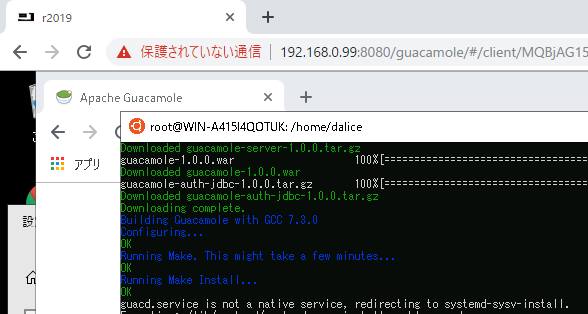
WSL上で動くGuacamoleに接続しブラウザonブラウザしてる図

ブラウザの中でリモートデスクトップしたいときってありますよね。
ブラウザの中でブラウザが起動したいわけです。

Apache Guacamoleというプロダクトがそれに答えてくれます。
RDPやVNC、SSHをGuacamoleをインストールしたサーバが中継し、Guacamole自体はそれをHTML5に変換し配信してくれます。


なので、Guacamoleサーバを構築し接続する設定を行えば、クライアント側はモダンブラウザでアクセスすればどこの環境にもアクセスできるようになります。

Guacamoleサーバの構築手順は結構複雑なので、UbuntuやRHEL/CentOSについては有志がインストールスクリプトを公開してくれていますし、Docker Composeですぐに利用するための手順もあります。

プライベートセグメントとの中継部分にGuacamoleを用意し、ブラウザからアクセスしプライベートのネットワーク上のサーバにアクセスするという使い方が想定されていると思います。またユーザ管理機能や詳細ログ、二段階認証も準備されているので業務レベルでもある程度活用できると思います。


さて、環境の準備なんですがこれ自体は上記スクリプトを活用すればそんなに難しくないです。ただ、今回やりたいことは Windows に対してのRDP接続をGuacamoleに中継させてウェブブラウザからアクセスするということです。
つまりRDP接続はすでにできる状態なので、Guacamoleを利用するためだけに新しくサーバを別途構築するような手間はしたくない。ただし直接Windowsにインストールすることもできません。


「Windows Subsystem for LinuxにインストールしたらGuacamole用にサーバ建てなくていいんじぇね?」

というわけでタイトルの通り、Apache GuacamoleをWindows Subsystem for Linux上にインストールしてみた軌跡です。


まず結論から言うと注意点はありますが、Windows 10 Pro/Windows Server 2019上にインストールし接続できることを確認しました。

■インストール手順
(Windows Server 2019の場合には事前にWSLの環境構築が必要です。構築手順はこちを参考にしていただければと思います。→ さくらのクラウドのWindows Server 2019でWindows Subsystem for Linuxを試してみた

WSLではUbuntu 18.04を選択しました。
公開されているApache Guacamoleのインストールスクリプトを活用させていただきます。
※管理者で実行しています

GitHub - MysticRyuujin/guac-install: Script for installing Guacamole on Ubuntu

ちなみにインストールにはすごい時間がかかり、失敗します。
MySQLが必要になるんですがWSL上ではちゃんと起動しないということが原因です。
ですので、失敗したタイミングでMySQLを手動実行してあげます。


sudo service mysql start

その後もう一回スクリプトを実行すると成功すると思います。


その後表示されるメッセージの通りウェブブラウザからアクセスするとログイン画面が表示されます。
※Windowsファイアーウォールの設定はちゃんと行う必要があります。

■Windowsに接続するための設定 と Windows側の設定

Guacamole側の設定はそれほど難しくないです。
RDPを使う場合には「Ignore server certificate」のチェックを外してあげましょう。

また、接続される側のWindows側のレジストリ設定を変更してあげる必要もあります。
Guacamole, RDP, Windows 10 and Windows Server 2016 

設定ができれば一番上の画像の様にウェブブラウザからWindowsへのアクセスができるようになります!


■注意点

当然ですがRDPの代替になるほどのクオリティではありません。

  • キー配列がUS?固定です
  • 日本語入力はできないわけではないですが切り替えには半角全角が使えないので、マウスでOS側のIMEの設定を変えて上げる必要があります
  • Winキーなどはクライアント側で実行されるので使えません。(Ctrl+Wでリモート先のブラウザのタブを閉じようとすると当然ですがクライアント側のタブが閉じられます

こういったこともトータルで考えてブラウザさえアレばすぐに使えるという利便性は圧倒的です。
最近は業務もブラウザで完結できることが多くなっています。一部の業務ソフトもブラウザ内で扱えるようにGuacamoleを活用してゆきましょう!

2018/12/17

Windows10のコマンドプロンプトでSSH接続ができるようになってる


Windows 10のコマンドプロンプトで特別なアプリのインストールを行わずいネイティブSSH接続ができるようになってまして。

ちなみに利用するためになにか特別な設定などは必要ありませんでした(いろいろ環境設定いじっているのでもしかしたら気が付かなうちにインストールされていたのかも。。。)

WindowsとLinuxの混在環境が標準で扱いやすく――Windows 10のLinuxサポート最新情報

なにか特別なアプリを入れずにすぐに使えるようになったのは嬉しい限りです。
ただ、最新のWindows10がインストールされている環境が必要なので、普及するまでどれくらい時間がかかるのかが問題かもしれません。


あと気がついたらエクスプローラー自体が黒くなっててびっくりしました:-p

2018/05/30

LenovoでノートPCを購入したらすごい時間がかかった話。

初めてLenovoのオンラインショップでPCを購入したら結果として、1ヶ月かかったというお話。

Surface 3を使い始めて以来SIMの刺さるPCの利便性に感動して、次に買うPCとしては絶対にSIMスロットが欲しいなぁと思っていたところ、LenovoのThinkpadにもオプションでLTEモジュール内蔵端末があるということを知り、清水の舞台から飛び降り覚悟で購入。

Surface Proの新しいものにもLTEモジュール内蔵型がありますが、どうしてもあのキックスタンドと相性が悪く普通のノートPC型がやっぱり良いというのもThinkpadを選んだ理由の一つです。

家電量販店で買うよりもLenovoの公式オンラインストアで購入したほうが安かったというが理由ですが、時間に余裕が無い場合にはちょっと注意したほうが良いかもしれないです。

注文

4月30日に注文。
このときの到着日は5月14日

それでも2週間で届くのであれば十分かと思ったのが甘かった…

到着

気がつけばいつの間にか到着日が5月22日に。
ちゃんと22日に到着しました。

初期不良

キーボードのEnterキーが使えない!
Enter以外にも一部のキーが応答しないという素敵な状態。

その後Windows UpdateやLenovoのドライバアップデートなどを行うも解消せず。
もちろん外付けキーボードを使えばちゃんと使えるんです。でもそれってなんでノートPCを購入したのかという感じに…

流石に初期不良であることは違いないので送り返すことに。
平日は流石に都合がつかずに、次の土曜日までお預けで26日に送り返すことに成功。

修理完了

やはりロジックボードが故障しているということで交換修理になり手元に届いたのは5月30日
ちゃんと今これをThinkpadのキーボードで打ち込むことができています。
まともに使えるPCが手元に届くまで賞味一ヶ月かかった感じです。


Appleのようにジーニアスバーのような相談窓口もなく故障の際の手続きの面倒だった事を考えると、あえてWindowsPCを購入する必要があるのかとちょっと疑問にも感じてしまいました。
もはやノートPCである必要性すらなく、Thinkpadを返品してiPadを家電量販店で購入したほうが幸せだったのでないかなんてことも思います。


何はともかく、やっとまともに使えるWindowsPCが手に入ったので、これまで使ってきたMacbook Airと同じく6年位は活用していきたいと思います:-p

2018/05/02

ChromebookがVDI端末に向いていないたった1つの理由

最近いろいろなところでChromebookでVDIのような記事を見かけるので一言。
CTC、Amazon WorkSpacesとChromebookを活用し、AWSで稼働する仮想デスクトップソリューションを提供開始
ChromebookからWorkSpacesを利用してみた


ウインドウ切り替えショートカット「Alt+Tab」が使えない。

Windows上でしか動かないウェブじゃないアプリケーションを全画面で使うのであれば、これもでいいかもしれませんが、普通のPCを使う感覚でいるとウインドウ切り替えが使えなくて苦労します。

試したアプリ
・AWS Workspaces (Chromebook版・Android版)
・Microsoft Remotedesktop(Android版)
・Microsoft Remotedesktop BETA(Android版)

最近のChromebookはAndroidアプリも動作するようになっているのでいろいろと最適なものがないか試してみましたが、ウインドウ切り替え「Alt+tab」のアクションが、ChromeOS側のアプリ切り替えになってしまいます。

いろいろと検索してみたものの解決策はないみたい。
USB接続のWindows向け外付けキーボードを接続して試したりしてみましたがだめでした。

普通のPCを使う感じで使えるかというと疑問が残ります。あと、Windowsキーが使えないのでショートカットキーを多用するような人だと結構もどかしい感じになります。
(Windowsメニューを出すキーはトリッキーな配置に割り当てていますが、組み合わせてショートカットとしては利用できません。)

逆に事務などでキーボードショートカットを使わずに業務をする人であればこういうソリューションでもいいのかもしれません。
かくゆう私はAWS Workspacesだけで生きてゆくと思い勢い込んでChromebook C101PAを購入しましたが、今ではYoutube再生専用機になってます:-p

※もし、こうやったらできるよ。というのあれば教えてください。

2016/12/12

Windowsに頑張ってSupersetをインストールしてSQL Serverに繋いでみた


SupersetはAirbnbが開発しオープンソースにしたデータ可視化ソフトウェアです。
最近では同じジャンルのでre:dashの次だなんて言われていますね。

デモを見ていただければわかると思いますが、可視化表現にかなり力が入っています。
Gallery — Superset's documentation

今回はこいつをインストールして実際に起動したというところまでのお話です。

オフィシャルでも書かれているとおりWindowsはサポートされていません。
公式のインストールドキュメントにWindowsでのセットアップ手順が書かれていたので調整乗ってインストールしましたが、ちゃんとした環境で動かしたいのであればLinuxやMacOS上で動作させることをおすすめします。

インストールの手順はオフィシャルのドキュメントのとおりです。

 Superset's documentation
 http://airbnb.io/superset/installation.html#getting-started

事前にWindows版Python3.5をインストールしておきます。

 Python Releases for Windows
 https://www.python.org/downloads/windows/

Pythonのインストールができたら今後Pipをインストールし事前の準備は完了です。
pipのインストールをしてvirtualenvのセットアップが完了したら今度は実際にsupersetのインストールにかかるわけですが、そのままインストールを実行しても失敗します。
C++のBuild ToolのインストールとSASLのためのモジュールが足りないと怒られます。

 Visual C++ Build Tools
 http://landinghub.visualstudio.com/visual-cpp-build-tools

まずはVC++のBuild Toolsのインストールを行い、次に、WindowsのPythonで使えるSASLのモジュールをインストールです。

 Unofficial Windows Binaries for Python Extension Packages
 http://www.lfd.uci.edu/~gohlke/pythonlibs/#sasl

実行するPythonのバージョンとOSの環境に合わせたwhlファイルをダウンロードし、ローカルでインストールします。

pip install sasl‑0.2.1‑cp35‑cp35m‑win_amd64.whl
 ※今回はPython3.5の64bitWindows環境向けのファイルをダウンロードし実行


この状態で
pip install superset
を実行するとおそらく問題なくインストールが完了するはず。
それでもエラーが出る場合にはエラー文言を読みつつ対応してください。


インストールが完了した後、supersetコマンドは直接実行してもそんなコマンドないと怒られちゃいますので、python superset XXで実行してください。

Windowsの場合普通にrunserverを実行してもまだモジュールがないと言われ実行できません。
これらに対応する方法がよくわからなかったので、-d オプションを付けDeveloperモードで動かします。この状態ならなんとか動作確認できました。
 この場合にはlocalhost以外からのアクセスができないのであしからず。


なんとか起動している状態で、ブラウザを起動しアクセスしてみます。
http://localhost:8088
に接続すると延々とローディング画面が続きます。

これを無視して右上の「Login」からセットアップ中に設定したadminで入ってみます。
無事ログインできるとダッシュボード一覧が表示されます。
最初にログインした時には3つのサンプルが表示されているかと。

一番上に表示した画像はこのサンプルの中のBirthsと言うものです。
Re:dasのどことなく垢抜けない感じとは打って変わって見て分かる通り非常にグラフィカルでインタラクティブな表示になっています。


メインのお題となるSQL Serverとの接続です。
事前に2つPythonのモジュールを追加しておく必要があります。

pip install pymssql
pip install pyodbc

その後データベースの設定画面でSQLAlchemy URIの項目にデータベースを指定するわけです。

mssql+pymssql://sa:XXXXXXXXXX@localhost/dbname

XXXの部分にはsaに対応するパスワードを入力してください。
今回はSQL Serverが動いている同じサーバ上でSupersetを動かしているのでlocalhost/dbnameという指定を指定としていますが、実際には各々の環境に合わせて書き換えてください。

登録前にTest Connectionで接続確認できます。
接続確認できましたら今度はSaveでデータベースを登録します。

データベースを登録するだけでは使えず、今後はテーブルの登録も行う必要があります。
(もっといい方法があるかもしれないですが)テーブルは1つづつしか登録できないような挙動です。普通リレーションを組んでいるのでなんとも面倒くさく、それでいて使いにくい。


実際に画面を作成するためにはSlicesを作りDashboartdsに設置していくイメージ。この辺はRe:dashと同じ感じですね。
あとは、画面上に表示されるChart Typeを選択してサイドメニューのパラメータを弄るだけで確かに格好いい表示ができます。ただ、WordCloudのような非常に複雑なものチャートを選択するとパラメータ変更する前に開いているブラウザが落ちるという挙動が気になります。

また、複数のテーブルで計算した結果をグラフィカルに出力するにはどうすればいいのかイマイチ分からないです。
SQL Labの項目からSQLを手入力することはできるのですが、この画面で投入したSQLはどんなに簡単なものでも完了したことはありませんでした。

Re:dashは確かにグラフィカルな表示には向いていませんが、SQLの結果を可視化できるという意味ではシンプルでよかったのですが、SupersetはSuperset上でSQLを実行するのではなく事前に一時テーブルなどに整形結果を格納しておく必要がありそうです。
そもそも、SQL入力しても結果が帰ってこないのがWindows版の問題点という可能性もありえます。。。


最も自分の手元にある環境がWindows端末しかなかったので今回はWindows環境にインストールしましたが、素直にサーバ立ててその上にインストールすることをおすすめします。
Re:dashにしろSupersetにしろきちんと使い込まないとよし悪しが見えてこないと思います。当分はこれで試行錯誤したいと思います;-p

2016/11/30

Macで快適にリモートデスクトップを使う設定


最近以前購入したMacBook Airを引っ張り出して使っていますが、やっぱりMacは使い心地がいいですね。
大きくて反応がよく、誤検出も少ないトラックバックはやっぱり素晴らしいです。

さて、そんなMacBook Airですが、メインの用途はリモートデスクトップです。Mac上で何かしらの作業をすることは基本なく、もっぱらWindows環境へのリモートデスクトップのための端末となっています。

その時の問題はMacのキーバインドとWindowsのキーバインドが若干違うことによるタイプミスで結構ストレスが溜まること。手っ取り早い解決策は、アプリケーションごとにキーバインドを変更するようなソフトウェアをインストールして対応しないといけません。
でも、再インストールやOSのアップデートのたびにソフトウェアの設定をしなおしたり、ソフトが動作しなくってめんどくさい思いはしたくない。


考えてみるとMac上でアプリを実行することがまずないと割り切ってしまえば装飾キーを全部Windows用の設定にすることで快適なリモートデスクトップ端末が出来上がります。

現在のmacOS上の装飾キー設定を現在は上記画像のようにしています。
これで、CaspキーはWindowsで言うCtrlキーとして機能し、OptionキーがWinキー、CommandキーがAltキーとしてアサインされます。
この辺のアサインは各人の好みですが、標準的なWindowsマシンだとこんな配置でしょうか。

これだけでは解決しない問題としてリモートデスクトップ先の言語設定変更ができないというところ。Macには半角・全角ボタンがないのでこの辺は他のキーの組み合わせで対応します。

リモートデスクトップ先のWindows側にGoogle日本語入力をインストールし、IMEの無効/有効を「Ctrl + Space」にアサインします。ただしこのままで実行するとMac側のIME切り替え、もしくはSpotlight検索窓が出てきてしまうので、Mac側の設定のショートカットからこれのチェックボックスを外します。
この作業完了するとIMEの切り替えもリモートデスクトップ越しに行うことができるわけです。


Windowsみたいに機種や世代によってキー配列が変わるということがApple製品ではまずないので端末を変えたとしても同じ設定をしていれば同様の使い勝手で利用できるのは嬉しい限り。
・・・とは言っても2012年に買ったMacBook Airが未だに現役なので、次の買い替えはいつになるのか、そしてMacアプリを使わないならそもそもMacを選ぶ理由があるのかどうか怪しいところです;-p

2016/03/07

Lumia 950本体と使い勝手のレビュー

IMG_1265

本体のレビューよりも先にContinuum機能と使い勝手を説明しちゃいましたが、今回は本体の使用感的なものをレビューしたいと思います。
とは言えまだ購入してから1日2日程度なので、使い勝手に慣れていない部分から来るマイナスと気づいていないことも多いかと思います。その点考慮していただければと思います。


ハードウェア面

デザイン

Webに掲載されている画像とかを見ると結構重厚なデザインのように見えるかと思いますが、非常にシンプルかつコンパクトにまとまっています。自分の使っているiPhone 6 Plusと比べるとかなり小さく同じくらい薄いです。

あと、カメラ部分が飛び出しているのは最近の流行りなんですかねSmile with tongue out
とは言えiPhoneのように飛び出しているというほどではなく気持ち盛り上がってる程度なので許容範囲内です。これは早くカバーがほしいところですが、国内で流通してない端末なのでケース1つ買うのもの大変。

Lumia 950は最近では珍しくなったバッテリー取り外し可能なスマートフォンです。SIMやMicroSDXCはバッテリーを取り外した状態じゃないと差し替えできないのでご注意ください。
ハードウェア的に無線充電のQiに対応しているせいなのか分かりませんが、背面カバーを外した状態では電源を入れることが出来ないようになっています(ボタンがカバーの上からじゃないと押せない)。SIMの通信を確かめようとするときはちょっとめんどくさいです。

カバーは背面だけではなく側面も覆っているので外すのはちょっと苦労します。
屋外でSIMやバッテリー交換のために外そうとするとクラッシュの原因になると思うのでご注意ください。

ハードウェアボタンとしてシャッターボタンが用意されているのは嬉しいです。
シャッターボタンを押すとスリープ状態でもカメラアプリが起動できます。
 上記の写真の上から順番に 音量・電源・シャッターボタンになっています。


ディスプレイ

有機ELの5.2インチのWQHD解像度は超綺麗。びっくりするほど美しいです。
Windows 10のModern UIのエッジの色使いと発色の良さが相まってかなり眩しいです。。。

あと最近Galaxy S7などでも搭載されたAlways onが利用できます。
Lumia 950の機能名は分かりませんが、ロック画面の場合一定時間の間は画面に時刻や新着予定・通知が表示されます。
有機ELなので表示する場所だけ光らせることができるのでバッテリー負担は少なそうです。


バッテリー

残念ながらまだ家の中でContinuumばかりの利用なので、どれくらいバッテリーが持つのか分かりません。
上記に書いているようにバッテリーの取り外しが可能となっているので、予備バッテリーを購入できればモバイルバッテリーを持ち歩かなくても良くなりそうです。


ソフト面

良いポイント

ContinuumはWindows 10 Mobileの最大の特徴にほかなりません。
オール・イン・ワンデバイスに憧れているのは私だけじゃないはず。現状それに一番近いのはこのWindows 10 MobileのContinuumだと思います。

キーボードが正しく使えます。
これもContinuumに関連するんですが、キーボードを正しいKeymapで認識してくれます。
iPhoneなどでもリモートデスクトップアプリはあるんですが、キーがApple仕様のものに置き換わってしまうなど苦戦を強いられていましたが、Windows 10 MobileはそのまんまWindowsのキー配列で利用できます。

シャッター音の調整が出来ます。
NuAns NEOで話題になった機能ですね。Lumia 950でも同様の設定がありました。
(NuAns NEOは標準機能を消してなかっただけなんですね…)


良くないポイント

悪いとは言いません。まだまだこれからなのですから。

アプリが少ない ≠ Googleとの親和性が悪い
これに尽きます。
正直アプリが少ないことは自分にとってさほど問題ではありません。
ただ、GoogleがiPhone/Androidで出している純正アプリと比べるとその使い勝手は致命的です。

Google検索
オフィシャルが出している唯一のアプリですが、正直…
Microsoft EdgeでGoogle検索にアクセスしてもスマートフォンに最適化されたUIではなく、ガラケー時代のようなインターフェイスです。
かと言ってEdgeのデフォルトに設定されているBing検索も同じくらいのレベルのUIなんですがこれは。。。

Gmail
自分は情報をすべてGmailに集約するようにしているので、普段のGmailの使い勝手が実現出来ないのは辛い。
標準のOutlookアプリの初回起動のイントロでGmailのアカウント設定できますって言われますが、Outlookの使い勝手の悪さは一体。。。

逆にOutlookカレンダーはソコソコ使えそうです。


ほぼファースト・インプレッションに近いのでズレたこと言ってる、真価が分かってない部分があると思います。
国内でも情報はそれほど多くないのでいろいろ試して情報発信していきたいです。

2016/03/06

Lumia 950でContinuumをやってみた

FullSizeRender

このブログもContinuumの上のリモートデスクトップの先にあるPCで書いてます。
実に快適です。

先日購入したWindows 10 Mobileのフラッグシップ機 Lumia 950ですが、本体ではなくContinuumの方を有線もとい優先してレビューです。なんせこれを使いたいから購入したと言っても過言ではないです。

IMG_1261

ワイヤレスで接続するのはイケていないので、今回はMicrosoft純正のDisplay Dockも勢い余って購入しちゃいました。Continuumを有線接続するためには純正Dockは必須ではなく、USB Type-CとHDMIの変換コネクタがあれば可能です。

接続自体は何一つ難しいことはなく、ディスプレイとHDMIを繋いで、Lumia 950のUSB端子に接続するだけです。コレだけでLumia 950は自動でディスプレイを認識してContinuumが始まってます。そうです。繋いだらContinuumはすでに行われているのです。

色々なサイトですでに書かれいますが、マウスとキーボードがなくてもLumia 950本体がトラックパッドと文字入力が必要な場面にはオンスクリーンキーボードが表示されるようになるのでこれだけでも使うことが出来ます。
もちろんUSB接続やBluetooth経由でマウスとキーボードを繋ぐことも可能です。

一番上の写真にあるように今Lumia 950にはBluetooth経由で先日購入したFILCO majestouch airを接続し、Display Dockに3つUSBポートがあるのでマウスはUSB経由で接続しています。

FILCOのキーボードは変則的な配列ですがきちんと認識されているのが感動です。(ただし、キー配列は英語配列になってしまっていますが。。。)


実はNuans NEOを購入検討している時に一番気になっていたことですが、Lumia 950のContinuumの接続先のディスプレイにはちゃんとFull HD解像度で出力できています!
Nuans NEOはいろんなサイトでレビューが上がっていますが、Continuumの出力解像度の情報が全く無いのはなぜなんでしょう…

ちなみに有線接続なのでマウス、キーボードの操作感として一切の遅延はありません。まさしくWindows PCという感じです。

気になる点としてはContinuum中にLumia 950自体が熱を持つということはほとんどありませんが、Lumia 950がスリープ・ロック状態になるとContinuumもそこで終了します。
Continuumで接続している間はずっとLumiaが光り続けているのはちょっと気になります。


えっ?対応アプリが少ないじゃないか?
そうなんですか?私はリモートデスクトップが快適に使えればそれでいいのでContinuumで他のアプリを動かす予定はありません。
だからこそ私にとってSIMが刺さってコンパクトで大画面にも出力できるContinuum機能を持っているLumia 950はベストな端末なんです!

Continuumの側面だけを見るとすごくいい端末なんですが。。。
次はWindows 10 mobileとLumia 950本体の感想を書きたいと思います。


※上の画像のエクセルは標準で入っているサンプルです。あしからず。

2016/03/05

Lumia 950でUQmobileは使えませんでした。

Surface3と同じくLET Band 1に対応しているので使えると思ったんですが、残念ながら電波を掴んでくれませんでした。
そんなわけでdocomo系のMVMO SIMを使っていますがこの辺はAndroidと同様の設定で利用できます。

今後同じようなことを検討されている方の参考になれば。
逆に設定できるよという情報があれば教えて下さい。


そんな夢を見た(免責

Lumia 950の購入報告

IMG_1260

Nuans NeoというiPhone向けのアクセサリを作っていたメーカーが突然発表したWinodws 10 Mobile端末があるのですが、それがデザイン含めて素晴らしい。
高いデザイン性、実際に店頭で触った時の質感の高さ、本体内にICカードを埋め込むスペースを用意するという「わかってる」ッて感じの使い勝手の良さ。それらも相まって店頭に売っていれば衝動買いするレベルでした。
そして何よりWindows 10 mobileで搭載されたスマートフォンに外部ディスプレイに接続することであたかもPCのように使えるというContinuum機能に惹かれたわけです。

そんなNuans Neoを買わなかった理由は単純で「売ってなかったから。」それだけです。中国の春節の影響もありオンライン予約分などは3月から順次という果てしなく遠い未来になってしまうわけです。。。

ただ、そうなってくると調べまくってしまうのが人の性。
調べれば調べるほどちょっと気になる情報も出てくるわけです。

Nuans neoはUSB Type C(MacBookとかに搭載されてるやつ)が付いているが、内部チップはUSB 2.0なので有線Continuumは使えない。
搭載RAMが2GBなのでWindows 10 Mobileの仕様上720p解像度の出力までしか対応していない。流石に今時外部ディスプレイに繋いで1280x780の解像度で満足できるかというと流石に厳しいなぁと。

VAIO Phone Bizが同じNuans NeoとCPUにも関わらず3GB以上のRAMを搭載している理由は納得できます。


そうなってくるとContinuumを使ってみたくて仕方がなくなってしまい、ここ2週間位は家に帰って寝るまでの間ずっとWindows 10 Mobileのことを調べてる日々で流石に生活に支障が出てしまうということで、清水の舞台から飛び降りて購入しました。
現時点ではWindows 10 MobileのフラッグシップモデルとなるMicrosoft製のLumia 950です。

ちなみに現在フラグシップはLumia 950とLumia 950 XLの2機種があります。
最上位はXLの方なのですがCPUに問題がありそうなので、画面サイズの少し小さくCPUもワンランク下のLumia 950を購入したわけです。

細かいディテールや使い勝手は追って投稿したいと思います。
ちなみにこのブログポスト自体もContinuumでディスプレイに出力した先でかいてます。相当快適です:-p

2016/02/02

UQ mobileの500kbps SIMで1か月生活してみた感想

ちょうど先月WiMAXを解約しました。

そんな状態で1か月生活した感想をここに残しておこうと思います。


現在の家のネットワーク環境を簡潔に説明しようと思ったら全然説明できていないの図

Surface 3に刺したUQ moibleのSIMをWindows 10のモバイルホットスポットで家の中ではWiFiルータ化して、そのほかの機器につないでいます。


さて、本題の500kbpsで生活ができるかというところですが、正直十分に可能でした。
もちろん人それぞれライフスタイルの差があると思いますが、私の場合にはこれで十分と感じます。というわけで今月以降もこの構成で頑張ってゆこうと思います。


500kbpsでできること。


Twitterは問題ないです。
普段使っているTweetDeckは全然この速度で利用できます。
ただし、サムネイルではなくリンクされている画像を開こうと思うと少々またされ、動画についてかなり読み込み完了まで時間がかかってしまいます。

Youtubeは意外と見れます。
Youtubeの帯域制御はかなり賢く、こちら側の帯域に合わせて画面解像度を下げてくれるので思った以上に待たされることなく再生できます。ただし、画質についてはブロックか!?と思うくらいで期待しないほうがいいです。Youtubeメインで見ようと思うのはやめたほうがいいでしょう。

リモートデスクトップは普通に使えます。
時々つっかかる事はありますが、普段使いには問題無いでしょう。

ファイルダウンロードは期待しない方がいいでしょう。
数GBのファイルを実際にダウンロードしましたが、何度かエラーとなる場面も有りますが完走できます。ファイルのダウンロードはできなくはないのですが、ダウンロードを開始するとただでさえ500kbpsしかない帯域のほとんどをそちらに持って行かれてしまうので、ネットに繋いでする他の作業はほぼ無理です。


500kbpsで出来なかったこと。


500kbpsが悪いというわけでないのですが、上の構成にも書いたようにSurface 3にSIMをさしているわけでSurface 3自体のWindows Updateができていません。
アンチウイルスソフトのアップデートはできるのですがOS本体のWindows Updateはモバイルネットワークにつながった状態だと利用できないようにWindows 10ではなっているようです。

Windows 8.1の時には従量課金でも許可するみたいな設定があったような気がしますが、Windows 10はその設定が見当たらずモバイルネットワーク接続状態ではアップデートできないという結論。

そんなわけなのでSurface 3をモバイルホットスポットとして生活する上でこんな問題がありました。
もちろんUQ mobileのSIMカードを別途モバイルルータに刺して、Surface 3をそこにWifiで接続するというのであれば何ら問題はありません。

でも、せっかくSurface 3にSIMがさせるのにそんなことするのもったいないじゃないですか;-p


できました。
Surface 3再起動したできるようになっていました。

流石に再起動するたびに挙動が変わるのは勘弁し欲しい。。。


追記:百発百中でエラーとなり更新が完了しません。
    結局UQ mobileの500kbpsではWindows Updateは項目として出てくるが実際には無理でした。


人間は想像以上に慣れる生き物で、案外低速の環境でも生きていけました。
Windows Update問題はどのように解決すればいいか課題として考えたいと思います。

2016/01/10

Surface 3のモバイルネットワークが残念

先日WiMAXを解約し、現在はSurface 3に刺したUQ MobileのSIMをモバイルホットスポットで共有しているのが唯一のインターネットだったりします。

Surface 3を使っていて残念なこと


ネットワークが不安定。
と言ってもつながっているネットワークがブチブチ切れるということではなく、そもそも携帯ネットワーク(3G/LTE)を認識しなくなるということ。

上が正常な場合の設定画面です。


これがダメな場合の設定画面。
あれ何個かアイコン足りないよ?
携帯ネットワークを認識していません。
(必然的にモバイルホットスポットも利用できなくなります)

こうなると”何度か”本体を再起動しないといけないわけです。
出先で使おうとしている時にこの症状に遭遇(電源を入れると3回に2回位の割合で遭遇)するとイラッとするわけですよね。
そもそも携帯ネットワークは外出先で使うから価値があると思うんですけどね。。。

Macのように電源管理に信頼がおければSurface3も持ち歩きやすいんですが、残念ながら何度出先で立ち上げたらバッテリー切れそうな状況になっていたことか。そうなるとシャットダウンした状態で持ち運んで、電源入れると携帯ネットワークを認識しないと。


そしてこのブログ投稿を書いているのが2012年に購入したMacBook Airで、Surfaceに移行しきれていないことは残念です。

2016/01/04

モバイルホットスポットでWindowsPCをルータにする


さて、先日WiMAXを解約して手元にあるインターネットは以前契約したUQ mobileの回線のみとなりました。
Surface 3でUQ mobileのSIMを使ってみた


残念ながらこれまで使ってきたHWD14ではUQ mobileの回線は使えないということなので、Surface3一本でこの先生き残ろうと思ったのですが、3G/LTEモデム内蔵のWindows PCを手軽にモバイルルータにする「モバイルホットスポット」という機能があることを知り試してみました。

結論。
普通に使えます。

モバイルホットスポットを使うためには以下が必要です。
- Windows10
- 携帯ネットワーク(3G/LTEモデム)が搭載されていること
- 無線LANが搭載されていること

モバイルホットスポット機能を使う本体を含めて最大9台のデバイスを同時に使うことができます。
ちなみに懸念していた連続接続時間(何時間使うと自動で切れるとか)の制限は無いみたいで、ほぼ半日繋ぎっぱなしにしていますが普通に使えています。


設定画面に出ているネットワーク名(SSID)とパスワードを入力するだけ。
もちろんこれらも編集可能です。

ただ、当然ですがモバイルネットワークを更にWiFiで散らす格好となっているので当然ながらネットワークスピードはモバイルホットスポットを使っているSurface3よりも落ちてしまいます。
特に500kbpsなんて遅い回線を使っているわけなのでその差は結構体感できたりもします・・・

そんなわけで死蔵していたSurface3に間接照明以外の使い道が見つかったことを喜びつつ、そんなSurface3を改めて使って感じた不満点をツラツラと書いていきたいと思います。

2015/08/21

Windows Server 2016 でDockerを試したかった


先日公開されたWindows Server 2016 TP3には待望のWindows Containerが搭載されたそうですので試してみました。(正確には試してみたかった です)

最近では勉強会などでも盛んに話題にされるDockerですが、ここ最近の一番の話題はWindows Serverにコンテナが組み込まれるというのではないでしょうか。

すでにAzureなどではWindows Server 2016 TP3のイメージが公開されているらしく、そちらを使うとインストールの手間不要で使えるみたいですが、今回は素直に公開されているISOからインストールしてみました。

プレビュー版のダウンロード: 
Windows Server 2016 Technical Preview 3

Windows Serverのインストールは2012のころから拍子抜けするほど簡単になっているのでそんなに時間はかかりません。

もちろんですがデフォルトではインストールされていないので、役割の追加のところからContainersという項目が追加されているので選択してインストールします。


一回再起動するとコンテナ制御系のコマンドがインストールされました!
実際にはチュートリアルが公開されているのでそちらで試してみるといいかと思います。

Windows Containers

本当はコンテナ作ってログインするところまでできたらよかったんですが、どうにもうまく動いてくれなくて挫折。


Windows Serverに組み込まれたということで大きくゲームは変わってしまいそうです。
Mesosも組み込む計画もあるそうで、コンテナを意識しないというのは無理な時代があっけなく到来しそうです。

ちなみにコンテナ技術の制約上、Linux向けのコンテナ(Docker)をWindows上でそのまま使うことはできないそうです。

2015/07/20

surface 3を購入して1か月くらいが経過して

Surface 3を購入して早くも1ヶ月が経過しました。
自分の周りでも購入してしまった方がいるみたいで、一部ではApple Watchよりも普及率高いです。

さて、そんな自分の1ヶ月使って来た感想を簡単にまとめて見たいと思います。


良かった点

  • 3G+LTEが内蔵されているので、端末だけでモバイル通信できる
  • タイプカバー合わせて800gくらいで軽い
  • ファンレスなので本体から音がしない
わざわざモバイルルーターを持ち歩かなくてもネットワークに接続できるのは非常に便利。
タイプカバーの軽さと相まって持ち歩きたくなります。
 ※持ち歩きたくなるけど、出先で広げたくなるかは別問題


気になる点
  • Windowsが不安定
    • 電源ボタンを押した時にスリープ解除されるのだが、ワンテンポ遅れる感じ
    • タイプカバーが認識されない場合がある
    • ひどい時はタッチパネルが認識されない
    • MVNOのSIMを挿している場合にカスタムAPN設定時々ビルドインに戻される
  • バッテリーが切れる
  • タブレットとしても使えるけど、タブレットで使う時のアプリがない
Surfaceに限った問題では無いかもしれませんが、どちらかと言うとWindowsが不安定。
特にタブレット的に使えると思っていると、ディスプレイの点灯にワンテンポ遅い。MacBookならバックライトが点いた時点ですでにOS側もキーボードを認識した状態ですが、Surfaceはバックライトが付くこととOSのスリープが解除されるのは別問題です。バックライトが付いているからといってキーボードをいくら打鍵しても一向にディスプレイが付くことはありません。

MacBook Airとおなじ感覚で使おうとすると、バッテリーが切れていて驚くことが2度ほど。
どのような条件でタイプカバーを閉じた状態で一晩でバッテリーが使い尽くされるのかわかりませんが、タイプカバーを閉じ鞄に入れて移動する時には要注意です。

確かに本体は軽いのでタブレット的に使うことはできますが、実際に利用しようとした際に使えるアプリが少ないという致命的な問題に出くわします。
かと言ってデスクトップモードで利用しようにも解像度の問題か指先でタッチするには厳しすぎるという現実に直面します。
高DPIに設定変更すればある程度は解決できると思いますが、この場合に問題なるのはリモートデスクトップ先の環境でも高DPIが適用されてしまい問題が生じます。
 ※この辺いかにMacの出来の素晴らしいかということを実感。


そして何より一番の問題は未だにYmobileとの契約が完了していない事。契約関連の書類が未だに届かないのはやっぱり心配です。。。

2015/06/21

Surface 3でONCモバイルONE SIMを使ってみた

Surface3にはSIMフリーのLTEモデムが内蔵されており、任意のSIMカードを使うことができます。
というわけなので、docomoのMVNOのOCN モバイルONEを契約して使ってみました。

そもそも、Ymobileで契約しているのでYmobile網を利用できるのですが、今のところMy Ymobileという管理サイトにログインできておらず、ソフトバンクグループならではの料金請求青天井となってしまっていないか確認できない恐怖から、別途SIM契約と至ったわけです。


この手のSIMカードはパッケージ購入費用が初期費用となりますので、できるだけ購入費用の安いところで買ったほうがお得です。
お店によっては結構値段が違いました。今のところはAmazonが一番安いかな。


さて、Surface3のLTEについては、すでにいろんなサイトで書かれている通り、通信帯域としてはソフトバンクがメインとなっています。docomoやKDDIの提供している帯域には一部しか対応していないということですが、実際に差し替えてみるとちゃんと使えます。

LTE搭載、注目の「Surface 3」レビュー--ドコモ、IIJmio、mineoのSIMも使ってみた


人柱覚悟で、実際にOCNモバイルONEと契約してみました。

OCNモバイルONEの利用契約を行い、本体に差し込んで、APNの設定すれば、逆に驚くほど手軽に使えます。

ちなみにスピードテストを何度かしていますが、MVNOは時間帯や混雑具合でスピードが大きく変わってしまうので表現するのはさし控えておきます。
(スピードテスト1回で通信量150MB使われて驚きです…)


確かにdocomoのMVNOを利用する際には通信品質としてソフトバンク網に比べると劣る部分があるかもしれませんが、それでも普通使いに問題はなさそうです。

2015/06/17

Surface 3が届いた話


当初のスケジュールよりだいぶフライングですが、Surface3到着しました。
ちなみに注文したのはいろいろ言われているYモバイル版となります。

個人的に購入するWindows端末ってかなり久しぶりで、MacBook ProからMacBook Airを利用していたので約6年ぶりのWindowsカムバックです。
ついに念願の MacBook Pro 13 を手に入れたぞ! | itFun.jp

結局仕事ではWindowsオンリーですし、最近は公私ともにリモートデスクトップで作業することが触れると必然的にMacBookのWindowsじゃないキー配列は混乱のもとになります。
そんなわけでWindows端末が欲しかったんですが、ちょうどいいところにSurfaceのx86を搭載した廉価モデルが登場という話で思わず購入してしまいました。


確かに国内では一般消費者向けにWifiモデルを販売しないなど喧々諤々はありますが、個人的には以前からLTE内蔵PCに興味があっただけに、LTEモデルしか用意されてないし仕方ないなということで良いきっかけになりました;-p


さて、開封してからまだ1時間程度しか触っていない現時点での感想としては満足です。
すでに色んな所で書かれていますが、確かにCPUスペックは低いです。つまり、遅いです。
Windows8.1のモダンUIで動くアプリの切り替えなど、気持ち突っかかるところはあります。あと、Windowsアップデートで早速Explorerがフリーズしたのは冷静に対処させていただきました。

とは言え実用に耐えないかというとそんなことはなく、普通に使えます。驚くくらい普通に使えます。
マイクロソフトがチューニング頑張ったと自分で言うくらいのことはあります;-p


あとは、このペラペラのキーボードは使ってみるまでどうかと思っていたのですが、かなりタイピングの感覚は自分好みです。
トラックバックもMacBookには敵いませんが、そのへんのWindowsノートPCのような誤爆することもなく追随する反応も問題無いと思います。
発熱しないのでキーボードが熱くならないのは意外と快適ですね。

そして、特徴のSurfaceペン。
これはすばらいいですね。
ヘッドの部分を押し込むとOneNoteが即座に起動する という話を聞いていたのですが、全くそのような挙動にならず「不良品」なんて言葉も頭をよぎりましたが、なんてことはなく使うためにはBluetoothでSurfaceとペアリングさせる必要があります。これは盲点でした。
筆跡の追随性も文句なしです。むしろこれ目当てで購入しているとこがありましたので、普通に使えて安堵してます。


そんなこんなでまだちょっと触っていなので、まだ粗探しできていませんがなかなかいい買い物が出来ました。
PCの買い替えサイクルからして4年はお世話になると思うので、これからお世話になります;-p

最後に個人的に一番気になってたMacBook Air 11インチモデルとの大きさ比較。
縦の幅はほぼ同じで、横幅はMacBook Airよりかなり短いです。MacBook Airのほうが全体的に薄いです。
材質もあると思いますが、感覚的にはSurface3のほうが軽く感じます(実際に軽いんですけどね)
MacBook Air 11インチモデルをご利用の中で比較される方は重さや可搬性についてそんなに変わらないかと思います。

2014/10/30

クラウド上のWindowsでディスクを増設したときの注意点


USBドライブを接続したときは自動で認識されますが、内蔵HDDなどを追加した場合は若干様子が違います。
物理サーバなどを扱っている場合には内蔵ドライブを追加した場合は意識して対応できますが、クラウドプラットフォームを使っているとボタン一つで追加できるのでついついその後の対応が忘れがちになっちゃいますよね。。。

えっ?忘れることなんてない?


私自身が完全に忘れててポカしたので、備忘録として残しておきます。


さくらのクラウド」であれば停止状態のサーバに上記のようなコントロールパネルからとても簡単にディスクを追加することが可能です。

そしてWindows Serverの場合このディスクを使えるようにするには、起動後に作業があります。
これらの作業はさくらのクラウドに限らず、Windowsを提供しているどこのクラウドでも必要なる作業です。


「ディスクの管理」画面から 上記となっているディスクをフォーマットしてOSに認識させてあげる必要があります。
それでは「未割り当て」の部分を右クリックして・・・ところが


右クリックしても何も選択できません。


左の項目を右クリックするとオンラインにするという項目が表示されます。
何もわからずにがんばってクリックしても何も出てこないあたりユーザーフレンドリーじゃない感。


まずオンラインにしてその後、もう一度右クリックしてディスクの初期化が必要となります。


すると初期化の画面が出てくるのでいい感じに選択しましょう。


ここでやっとディスクに領域の割り当てができるようになります。


後は画面にしたがって次へ次へを選択するとやっとディスクが作成されて利用できるようになります。


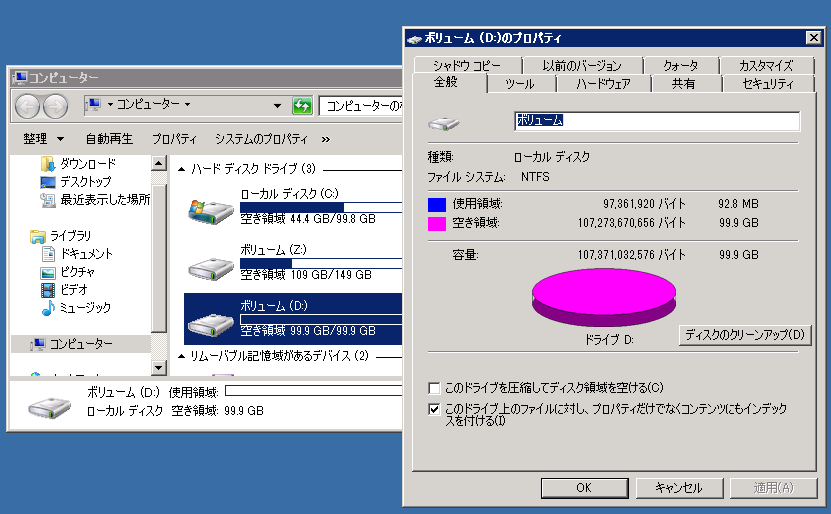
これで無事今回作成したDドライブがクラウド上のWindows Serverでも認識できるようになりました!


この部分で躓くWindows管理者は少ないと思いますが、日々行うような作業ではない分「あれ?あれ??」となってしまいがちですので、クラウドが悪いんじゃないですか!!という前に今一度確認をしてみてください;-p