ラベル ガジェット の投稿を表示しています。 すべての投稿を表示

2020/09/13

Apple watchは今年一番買ってよかったもの


Apple watchを購入して以来Apple watchに言われるまま、1時間に1回のスタンドをこなし、1日30分のアクティビティをこなす生活をしております。

特に在宅だと意識しないと運動不足になるので、それを意識させてくれるだけでもありがたいですがやっぱり何より電子マネー決済ができるのが便利ですね。
少し前に使っていたMi bandやwear by Googleの端末などと機能的にできることは大きく変わらないですが、やっぱり何より電子マネー決済ができることがすごく便利なポイントです。

上のスクリーンショットみたいにアクティビティが可視化されていると連続記録のために今日もなんとか頑張らないとという意識が働くのも健康的な生活に一役買っていると思います。


というわけでApple watchは今年一番買ってよかったものですね。(シリーズ3だけど:-p

2020/08/22

高級マウスのMX Master 3を購入した話


在宅勤務が始まり、家にあったマウスがどこかで1000円くらいで購入したもので、白い机と相性が悪く飛び飛びになるなどの問題があり(という口実の元)、MX Master 3を購入してました。


ちなみに購入したのは6月上旬なので、2ヶ月半くらい利用している感想になります。

在宅勤務前にもMTGにもこのマウスを持ち歩いている方がいるくらい良いマウスなんだろうなというのは思ってたんですが、良いキーボード(HHKB)を購入したというのもありタガが外れちゃってたんですかね。
完璧に勢いです😇

良かった点

ボタンが沢山ついていてアプリケーションごとに細かく挙動を設定することができます。
ただ細かな設定をするとこれ(MX Master 3)が使えない環境で色々と面倒になりそうなので、特殊な設定は施していません。ほぼプリセットを使っている感じです。
ただそれだけでも手元でいろいろな操作が完結できるのは非常に便利です。

変わった形状をしていますが確かに握りやすいです。
そしてマウスの認識精度も高く細かな調整などもしやすいです。

あと最大の良かったポイントですがUSB-Cのコネクタがついており、ここから充電することが可能です。
一度充電すると1ヶ月以上は全然余裕なので、無線式のマウスにある気がつくと電池が切れて、予備の電池を買いにコンビニに行くということが発生しないので精神衛生上いい感じですね。


悪かった点

仕事の99%がChromeの中で完結しており、本当にこんなに高いマウスが必要だったのかは永遠の謎です。
あとサイズが大きいので当然ですがその分重たさはあります。

真ん中のホイールが無限スクロールか、カチカチ感のあるものかを切り替えることができ、自分はカチカチ感がある方が使いやすいのでその設定にしているんですが、何かのきっかけで無限スクロールに変わっていることにイラッとしている感じです。
(切り替えスイッチはWin+Tabへ変更しているはずなのに…)


最大3台までのペアリングができるので、このマウスを持ち歩いて場所によって端末を切り替えるという使い方もできると思います(したことないですが。)

いいものを使っているんだ感、高い買い物したんだからちゃんともとを取ろうというモチベーションでこれからも頑張って活用してゆきたいと思います:-p

2020/08/15

在宅勤務なので4Kディスプレイを購入した話


最近めっきりブログを更新しないでいると何をきっかけに書き出せばいいのか分からなくなりますよね。

というわけで最近在宅勤務が中心となり散財がはかどっているので記録を残しつつ最近の振り返りをするためにも、最近買ったものを中心にブログにしたためたいと思います。


ちなみに購入したのは6月中旬なので、すでに2ヶ月位利用した感想です。

これを購入しなくてもすでにフルHDの外付けディスプレイは持っているんですが、せっかくなので広画面を試してみたいという思いから思い切って購入してみました。
フルHDのディスプレイなら1万円だからありますが、さすが4K…なかなかいい金額です。

ちなみに4K対応だけであればそれこそもっと安価なモデルもたくさんあります。
今回DellのU2720QMを選んだのはこんな理由です。

・27インチサイズという絶妙なサイズ
・ディスプレイの昇降ができる
・ディスプレイの縦回転ができる
・USBハブとしても利用できる
・USB-Cケーブル一本でPCへの充電もできる

PCなどに比べてディスプレイは利用や買い替えの期間がないですし、そんなこんなで重きってちょっといいものを購入してみました。


良かった点

自分が今使っているPCは2018年に購入したThinkpad X280です。
これにはThunderBolt3ポートがあるので、ディスプレイから出ているUSB-Cのケーブルを接続すると4K出力/ディスプレイのUSBハブ/ディスプレイからの90W充電がケーブル一本で完結します。

ノートPCと接続するのがケーブル一本で完結できるのは本当に便利ですね。
色々繋がなくていいのですごくスマートです。

ただ、外出の機会が圧倒的に少ないのでケーブル一本の接続で完結できる利便性を本当に体感できているかはちょっと疑問です:-p


悪かった点

普通に使う分には一切不満はありません。
ただ、このディスプレイが使えなくなることに対してすごい不満が発生します。

たまに出社して自分の席のディスプレイがフルHDで、最初設定が間違っているのかと思うくらい画面の領域が狭いということに驚きました。
4Kディスプレイを使うノリでウインドウを配置できないのに不満が出てくるので、4Kディスプレイ偉大です。

ちなみに自分はスケーリング100%なのでドットバイドットで利用しています。
せっかく広いディスプレイを購入したのに、フルHDなどの設定で使うのは勿体ないと思うケチな性分なんです。

あとは、

・画面領域が広がる
  ↓
・たくさんのブラウザのウインドウを開くことができる
  ↓
・PCのメモリが足りなくなる😇

というのもの不満点かも(ディスプレイではなくPC側のかもしれないですが)


4Kディスプレイをつないこなせるくらいに生産性が高まったかは疑問は残りますが、購入してよかったと思います。
仕事で使うという前提となるのであれば購入して損はしないですが、家でネット見るだけならこの解像度は必要ないとも感じてます。

USB-C一本で全部完結できるのは最高なので、これでいつでもMacBookに買い替えても大丈夫ですね:-)

2020/05/10

在宅勤務を快適にするためにHHKBを購入した話

HHKB

在宅勤務を快適に過ごすためという口実で、ストレス発散の散財をしちゃいました;-p

国産の高級キーボードのHHKB Professional HYBRID Type-Sを購入して1ヶ月くらい使ってみました。


リモートワークをするにあたって外付けキーボードが欲しかったのと、自分はあまりテンキー入力しない、キーの真横にマウスを配置したい、今後も長く使っていきたいということでちょっと清水の舞台から飛び降りてちょっといいものを購入しました。


自分はパソコン初心者なので、今回購入したのはType-SのJIS配列モデルです。
無刻印USモデルは流石に自分が使うには敷居が高そうで。。。
あと意外とエクセルを使うことが多いので独立したカーソルーがある方が都合がいいかと思ってます。

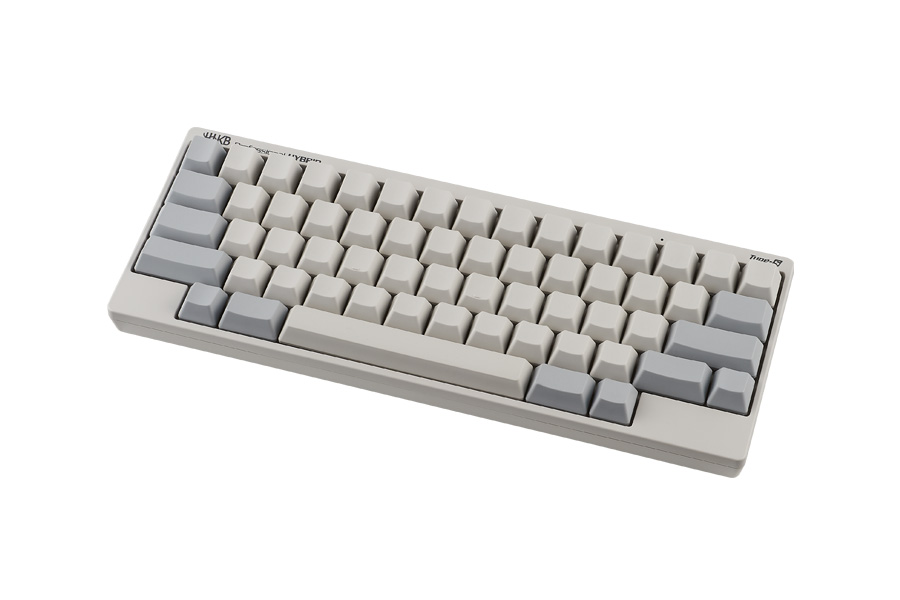
Happy Hacking Keyboard Professional HYBRID Type-S 無刻印/白(英語配列)
今回購入を見送った無刻印USモデル

全体的にシンプルでスッキリしているのが特徴ですね。

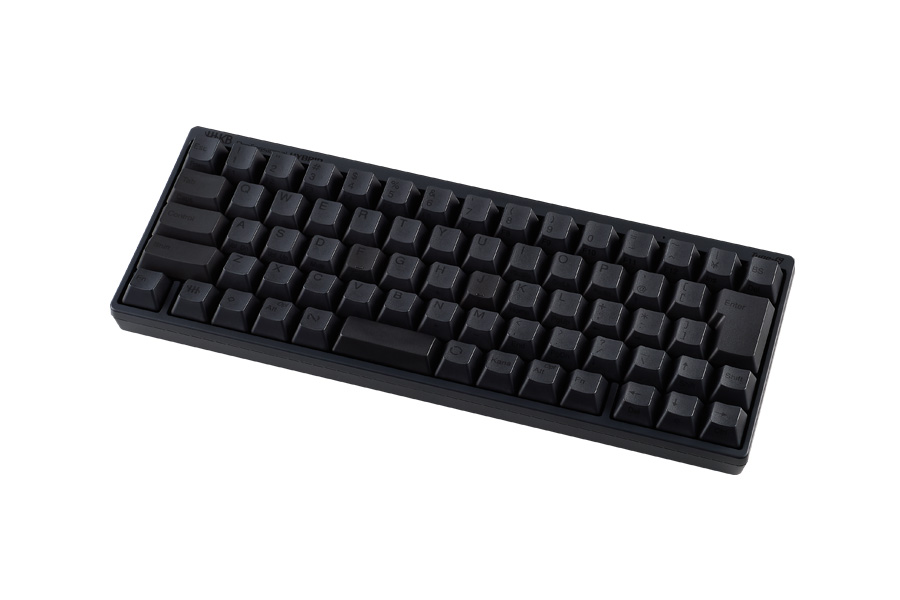
Happy Hacking Keyboard Professional HYBRID Type-S 日本語配列/墨
今回購入したJIS配列墨モデル

こうやって見比べるとJIS配列のほうがキーの数多く見えますが、一般的なキーボードに比べると圧倒的に少ないです。
特に普段はあまり使わないファンクションキーがないので、スッキリしています。
(Appleもタッチバーでファンクションキーをなくしている傾向にあるのでそういうものなのかもしれません)


ちなみに昔々にこういったこういったキーボードを購入したことはあるんですが、少し前にメルカリでドナドナしております。
FILCO majestouch air を買いました。


過去にFilcoを使っていたときに感じたのが、自分のようにいろいろな端末にリモートデスクトップ接続を行うような仕事のスタイルだと独立した「全角半角」キーが無いことが大きな問題になります。
ちなみに今回購入したHHKBのJIS配列にも「半角全角」キーはありません。
ありませんが、ソフトウェアでキー配列を自由に設定できるので、これを選んだというのもあります。


Windowsの場合キー配列の設定できるソフトウェアが配布されており、キーボード上の任意のキーに好きなキーを割り当てできます。
自由度は本当に高く、例えば「A」のキーの部分に「P」のキーを割り当てるということもできます。
自分はCapslockを使わないので、この部分にバックスペースを割り当て、無変換やカナキーの部分に「全角半角」キーを割り当てて利用しています。

何よりもこれのすごいのが、この変更したキー配置をキーボード側に保存できること。
つまり他の端末に接続した際にもキーボード側の設定がわかっているので、この専用ソフトウェアをインストールしていなくてもこのキー配列で利用できます。
もちろんリモートデスクトップ先についてもチャント設定したキーとして認識されます。

ちょっと高いですがこの細かな設定ができるので、思い切って購入したというのはあります。

とはいえ、打鍵感がすごく良かったりとかキーの細かな設定できるとかありますが、言ってしまえばキーボードはキーボード。
1000円くらいのキーボードとできることは変わりません。

投資のもとが取れるかわかりませんが、コロナ引きこもりの単なる散財にならないように、これかも末永く使い倒してゆきたいと思います。

2019/09/17

初めてクラウドファンディングしてみた

存在自体は勿論以前から知っていましたが、この度初めてクラウドファンディングに出資してみました


この商品自体は自分が出資する際には既に達成していたので出来レース状態なのですが初めてクラウドファンディングしてみたよ報告問事で。

ちなみにファンドした時は欲しかったんですがこの注文から商品が届くまでのタイムラグというのは結構大きな問題です。
とぅぅのも今この商品がそんなにほしくない、必要としていないという問題が発生しています。
まだまだ手元に届くのは先ですがクラウドファンディングのタイムラグを痛感しているしだいです

ささすがに初めてのファンドになるので商品が届くまで追いかけたいとお思います。その時には一周回って必要になっているといいなぁ

2016/01/24

FILCO majestouch air を買いました。

こんなやつです。
いかにもという感じのメカニカルキーボードで、打鍵音が結構しっかりと鳴ります。
この手のキーボードというか、弘法筆を選ばずの精神で標準でついてくるキーボード以外は殆ど使わない精神で生きてきましたが、今回はじめてのこんな高額商品の購入です。


ちなみにこれはBluetooth接続のみで、電池(単3x2本)で駆動します。
これの同系統のフルサイズキーボードがあるのですが、そちらはUSB接続とUSB給電に対応しているようです。

今回購入したのは上記の写真と同じ日本語配列版です。
これまでも日本語キーボードばかりを使ってきたので今更英語キーに切り替えるという発想もなく、いつもどおり日本語配列を購入したわけです。
このキーボードですが日本語配列で使う場合にはちょっと設定が必要となりますのでその点ご注意を。


接続先はSurface3です。
Blutooth 3以上に対応していればたいていのマシンで使えると思います。
ちなみに、この商品のパッケージには対応OSがWindows XP ~ 8までとなっていますが、ちゃんとWindows 10でも動作しています。


今回選んだのは茶軸というやつです。
店頭では「茶軸:初心者におすすめ」と書いてあったので素直にこれにしました。
デモ機で試したところ打鍵圧もしっかりとフィードバックがあり、カタカタうるさいく打鍵している感じが耳からも伝わってきます:-p

今まで使ってきたのはMacBook AirやSurfaceのタイプカバーなど、どちらかと言うと打鍵感のすごく薄い感じのキーボードです。
これはこれで打鍵圧がすごく低いので楽なんですが、個人的にはまだ使い始めたばかりのFILCOのキーボードの深い打鍵感が気に入ってます。

正直キーボードくらいで何が変わるのかと思っていましたが、圧倒的に打鍵が楽しい。キー入力することが楽しいので、どんどん文字入力したくなります。
もちろん打鍵が楽しいというのとちゃんとした文章が打ち出されるというのは別問題ですのであしからず。


今回はじめてメカニカルキーボードデビューを飾ったわけなのですが、今回は合わせて68鍵しか無いキーボードを買ってみました。
全角/半角キーもない本当にシンプルなキーボードです。(Fnキーとのコンビネーションで切り替えできます。)
自分はMacと合わせる形でCrtl + SpaceでIME切り替えを設定しました。

あと、今回日本語配列を購入したのですが、普通にBluetooth接続を行った場合には英語配列で認識されてしまいます。
マニュアルにはレジストリを編集しろと書いているわけです。キーボードを使うためにレジストリをいじるなんてロックな感じでいいじゃないですか!
ちなみに公式サイトでレジストリが配布されているのですがそれを入れても日本語配列にはなりませんでした。ですので、普通に使う方はマニュアルに書いている設定を最初からした方がいいかと思います。


圧倒的にキーボードがいいとキー入力が楽しいですね。
今までなんたらフォースとか使ってる人を高いキーボードなんて意味が無いなんて笑ってすみません。自分で使うとこの感覚理解できます。
早速ですが会社用にもう一台買おうか真面目に悩んでます:-p

正直なかなかに高い買い物ですので、元が取れるように頑張って記事更新しようと思います

2014/09/18

新Kindle Voyage発表

Ki slate 01 lg V325787850

E-Inkディスプレイ搭載のKindleファミリーの新フラグシップモデルです。
これ以外にKindle Fireファミリーにも新モデルが登場しています。


これまでのKindle Paperwhiteと比較すると

 ・画面の自動調光実装
 ・180gの軽量化(Kindleモデルが215g) 
 ・画面解像度が300dpiに向上
 ・画面に触れずにベゼルでページ送りが出来る

ただ価格は2万円台とこれまでのKindle Paperwhiteが1万円台であることを考えても、高級モデルとなっています。

昔のモデルですがKindle 2の時代にはタッチ画面でない代わりにベゼルに送る/戻るボタンがついていたので、片手持ちしている時にすごい便利だっただけにタッチスクリーン導入以降はそれがなくなってしまって残念。
それがココに来て復活したのは嬉しいです。


通常のKindle Paperwhiteモデルと、画面発光が無い廉価モデルも新登場しています。

今回のモデルから画面ロック時などに広告を表示する「キャンペーン情報」機能が搭載されています。
このサービス有効なモデルの場合大体2000円ほどお安くなるようです。読書する分には全く変わらないそうですのでご安心を;-p 

2013/01/26

Nexus 7でiPhoneの充電ができた!

65f379fe675111e2873222000a1f9e77 7

いつもiPhoneとNexus7は持ち歩いているんですが、どちらを使っているかといわれると手軽に取り出せるiPhoneのほうが優勢です。
するとiPhoneのバッテリーばかりが減ってしまってネットに繋がらないNexus7がカバンの肥やしとなっています。

今の荷物にモバイルバッテリーも加えるのはさすがにあれなので、Nexus7をiPhone用のバッテリーとしようと考えUSBコネクタを購入!
無事iPhoneの充電が行えました。

iBUFFALO USB(microB to A)変換アダプター ブラック

購入したのはバッファロー製のやつ。
おそらくどこのメーカーのものでも大丈夫かと思います。


87c0fb96675211e28c1022000a9e08e0 7

 iPhone5のテザリングを使うと充電しつつNexus7でインターネットも可能です。
さすがにUSBテザリングはできませんでした。

後はLightningケーブルの短いやつや巻取り式のやつがあれば、カバンの肥やしとなっていたNexus7がiPhone用バッテリーとして大活躍できます!! 

(充電は出来ましたがiPhone内の写真などにはNexus7からアクセス出来ませんでした)

2012/09/23

スマフォの大きさを買って後悔しないために versus io

スクリーンショット 2012 09 23 20 13 06

新しいスマートフォンを買おうと思った時に大きさって気になると思う。
特にスマートフォンの出始めてすぐは家電量販店にもまだモックが用意されていないこともしばしば。
最近ではどのキャリアもオンラインストアを用意しており、端末を始めてみるのが届いてからというのも考えられますし、2年間使うものなので今使っている端末と事前に比較できれば後悔も少なくて済むんじゃないでしょうか。

特に海外のSIMフリー端末を買おうと思っている人にはかなり助かると思います。

http://versusio.com/ja

ディスプレイの改造度などで見えてくる大きさが左右されますが、このサイトの面白いところはクレジットカートのサイズに合わせて画面の中の端末の表示も変化する機能!

スクリーンショット 2012 09 23 20 21 38 

PCのディスプレイってどうしても千差万別になるのですが、全世界で共通のクレジットカードを使って画面サイズを調整するっていう発想はなかった!
(このアイデアは小物販売とかで応用できそう!)


ただ、「ぷダクト」の表示でもわかるように海外のサイトなので、日本のローカル端末はちょっと…
あと、スマートフォンにかぎらず デジカメやタブレットなどのガジェットも比較可能です。もちろん海外で流通しているのが前提ですが。

2010/10/04

auが国産の技術対応のAndroidスマートフォンを発表 IS03

これまで海外の端末を日本向けに出すか、正直スマートフォンというカテゴリと競争しないような端末を国内で開発して販売していた現状が大きく変わるかもしれません。

シャープが電子書籍端末 “ガラパゴス” の名前の通り、閉鎖市場の技術を真っ先に取り入れたAndroidスマートフォンをシャープが提供し、一番スマートフォンに参入が遅れたauが販売します。
ISシリーズの3番目の IS03です。

目玉機能はおサイフケータイ機能を搭載したこと。
国内のワンセグにも対応しています。もちろんiPhoneとバッテリー&TVみたいな外付けガジェットではなく内蔵で。
960万画素のオートフォーカスカメラも搭載して一見すると分厚そうに見えるデザインでありながらも、実はiPhone 3GSもでるとそんなに変わらないフォルムです。

下のナビゲーション部分も特殊になっていてロック時などは着信を通知したり出来るみたいです。
あと、もちろんAndroidのバージョンは2.1で今後のアップデートで2.2以降も提供されるみとおしです。…ただ、ここまでカスタマイズされたモノが素直にアップデート出来るのかちょっぴり心配。

それでも、これまでおサイフがない、ワンセグ見れない、赤外線付いてない… とかいろいろ理由を付けてきた人には文句のない端末じゃないでしょうか。
おサイフも、ワンセグも、赤外線も、カメラの画素数も、気にならない人にはちょっぴり…
意外なことにiPhoneと同じ重さなんですね。日本の技術ってまだまだすげぇと思える一品です。

発売は11月を予定しております。
価格は未定。


2010/09/30

ScanSnap S1300で10枚以上一気にスキャンする方法

富士通 (32)
3TWAIN未対応をあらためて実感
4使い方によっては最高
51日50冊ぐらいがちょうどよい?
5満足
5売れ筋だけに注意すべきこと

5
新規に購入する場合は絶対S1500をお勧めします。
なんせ一度に投入できる枚数も、スキャンの速度も全然違います。
買って分かったS1300の方がコンパクトなんですが、いくらコンパクトでも気楽に持ち歩ける大きさではないです。
特に本や雑誌をスキャンしようと考えているならなおさらです。

しかし、買った物は100%活用しないと罰が当たります。
というわけで本来なら1度に10枚程度しかセットできないScansnap S1300に40枚ほど入れられる方法のご紹介。

ね、簡単でしょ。
セットする奥(先にスキャンされるもの)のやつを前後にずらしてとがらせてやることで一度に40枚近くまでならセットできました。
といってもこのやり方が通用するのは文庫本程度の紙ならばで、フルカラーの重たい紙になる場合は素直に上位版のS1500を買うか、規定通り10枚ずつがんばってください。


2010/09/27

シャープが電子書籍端末 “ガラパゴス” を発表

シャープが電子書籍端末市場に電子書籍端末を投入します。
その名も GALAPAGOS <ガラパゴス>


突っ込んだら負けかな…と思うかもしれませんが、あえて。
ガラパゴスと呼ばれ馬鹿にされている日本の電子産業市場の端末たち… その独自の文化を逆手にとったシャープの電子書籍端末 GALAPAGOS(ガラパゴス) : シャープ


ただ、気になる点はXMDFというシャープが中心となって作られている電子書籍フォーマットがどうなるのかは不明です。
一応国際規格ですが、HTMLの兄弟規格ですでに米国端末で広く普及しているePubを無視する姿勢は感動です。
AmazonもKindle向けに独自規格を持っていますが、すでにAmazon自体が超大型コンテンツプロバイダーであり、確固たる販売網を持っている海外企業とはちがい、今回のシャープは端末だけ。
販売網はこれ通り外部依存のようです。


今回の電子書籍端末が成功するかどうかは分かりません。
ただ、意義のあることだと思いますよ。
シャープ自身が日本の電子産業業界のために「ガラパゴス」という名称を使いにくくするために、身を捧げたんだとおもうと、涙なくては語れないですね;p


2010/09/10

Galaxy S と過ごした1ヶ月

Samsung Galaxy S vs. Apple iPhone 3GS早いものでGalaxy Sを手にしてから1ヶ月近く経過しているじゃないです!
この8月はいろいろと自分の用事もあったのでなおさらあっという間な感じです。

どうしてGalaxy Sを選んだかというと、以前も書いた気がしますが米4大キャリアのすべてが形は違えど同一機種を提供し、SAMSUNG自体も年間販売計画を2,500万台へ上方修正する力の入れよう。
最近の話題だと中国の3大キャリアから同じくGalaxy Sをベースにしたモデルが販売されるそうです

機種によって大きく性格の違うAndroidプラットフォームを採用しつつもAppleのA4プロセッサーの製産で鍛えられた高性能プロセッサを搭載した、同一機種群はAndroidデベロッパーに魅力的じゃないですか!!
これだけの台数が出そろうならば十分に開発の選択肢に入るのではと期待しています。iPhone or Galaxy S & other Android みたいな。

さて、1ヶ月使って思ったのは
・軽い
・早い
・綺麗
まるで何かの宣伝文句みたいですが、まさにこれ。

135g のiPhoneと比べて、Galaxy Sは 119g。
たった20g程度の差しかないと思う人は思えばいい。ただ、実際にGalaxy Sを1日使うとiPhoneや他のAndroid端末を手にしたときにビックリするほど重たく感じますよ。この辺は4インチという画面の大きさもあってか、最初に手にしたときの軽さにはビックリします。

iPhone 3Gしか使ってなくてこういうのもなんですが、早いです。さくさく動きます。
…ただ、最初の頃は気にならないなんて言っていたGalaxy Sの国際版の特徴の1つのプチフリ現象ですが、我慢できずにrootとってみました。
そうしたら新世界が広がるくらい快適になりましたね。元々早かった機種なので足かせがなくなって快適の一言。素晴らしいです。docomoから販売されるバージョンは是非とも改善されていて欲しいです。

Galaxy Sの最大の特徴はその美しいAMOLED(有機EL)です。
しかもただのAMOLEDではなくSuper AMOLEDです。太陽の下でもそれなりに見えます…ちなみに自分の最近の基準はKindleのe-incなので比べられません。

まず、自分にとっては初めてのAndroid 2.1端末なので気がついたことをちらほら。
何はなくともGoogle使っていて、メインのメールをGmailに統合している人はAndroidを選ばない理由が分からない。正直この辺はiPhoneなんかよりも圧倒的に使い勝手が良いです。
なんせ、AndroidでGmailを利用するためのアプリの名前が“Gmail”というくらいですから、相性が良いなんてもんじゃない!
Android2.0系からは複数のGmail/Google Appsアカウントを同等に利用することが可能なので、自分みたいにいろいろ使い分けている人にとってはすごい使い勝手がいいです。…ただし、“カレンダー”のアプリに関しては一番最初に設定したGoogleアカウントしか参照できません。

ちなみにGmailで返信元をPCのWebから利用している時みたいに相手にあわせて変更するのはどうすればいいのか頭を悩ましましたが、心配無用でした。
新規メールを出すことは出来ませんが、相手から届いたメールに返信という形でなら可能でした。WebのGmailの設定にある、「メールを受信したアドレスから返信」がまさかのAndroidでも有効で驚きました(機種や設定によっては違う場合があるかもしれませんので、確認してから利用してください)
返信限定ではありますが、メールを送ってきた相手に併せてアドレスを選んでくれるのは素晴らしいです。これで、いつも使っているGmailのアカウントを入れるだけで出来るんですもの。便利といわずしてなんという。

Gmailしか使っていない自分にはあまり関係ないですが、普通のExchangeのメールなどを設定することも可能です。

今Galaxy Sにインストールされているアプリは多くなく
・MoreLocale2
・Simeji
・Opera mini
・Adobe Reader
・Rackspace Cloud
・AutoRotate OnOff
・Twitter / Facebook
以上です。

上の2つは海外のAndroid端末を購入した場合の必須のやつです。
MoreLocale2はAndroidの基本的な部分の日本語化やロケールを日本に設定してくれるアプリで、SimejiはAndroidユーザーなら知らない人もいないくらい有名な日本語入力のアプリです。Simejiはお世辞にも賢くはないですが、オンラインのソーシャルIMEと連携する機能があるのでその機能を使うと語彙数が半端ないです! その機能を使えば区切り変換なども非常に賢くなります。欠点はネットが繋がってないと使えないことでしょうか。

次のOpera miniはおなじみですね。
別段必須というわけではないのですが、今のところAndroidはGoogle ChromeとのSyncが出来ません。これが出来れば不要…とまではいかないにしても、出番は減ると思います。
いつも観覧しているサイトなどをPC/MacのOperaで設定しておけば、Opera Link経由でインストールした直後からいつものサイトが観覧可能になります。これは便利。

ここでまさかのAdobe Reader。
実はiPhoneはMac OS Xの家系なので標準でPDFの表示に対応していますが、Androidは…
必須ではないにしろ出番がないわけではないので入れておいた方が良いと思います。信頼の純正・無料です。

Rackspaceを利用している人はうれしいかもしれないRackspace CloudのAndroidツールです。
Rackspace Cloud上でインスタンスの起動やサイズの調節…そして、iPhoneに出来ないインスタンスの破棄が可能です!! 下手すればGalaxy Sだけで完結しそうな勢い

そして、個人的には神アプリのAutoRotate OnOffをお勧めしたい。
名前の通りAndroidも自動的に画面の縦横を取得して、画面を変更してくれるのですが…うっとうしいときが多いよね。このアプリを起動しておけばOnOffのスイッチを切り替えるだけでいつでも快適です。
ちなみにホームスクリーンに置くタイプではなく、Android上部のステータスバーから切り替えられるのでアプリを終了させる必要もありません。

その他、定番のSNS系のアプリは入れてあります。

大体こんな感じです。
AndroidはGoogle OSなんて紹介されるくらい当たり前ですがGoogleの各種サービスとの相性は抜群です。特にGmail。
普段からGmailを利用していてAndroidを使っていないのはもったいないとしか言いようがないです。触ったことがないというなら、触った方が良い。

画面サイズ(4インチ・WVGA)が大きいので指の移動も余裕を持って出来るので打ち間違えや変換ミスが少ないのが良いですね。軽くて薄くて、他に何を求めますか?

思えば長くなりましたが、Galaxy SのおかげでiPhone 4への買い換えへの魅力が霞んで見えてます。悩ましい限りです;p
そう遠くなくdocomoから正規ルートで販売されると思いますが、それを待つもよし。待たずに海外から買い付けてSIMを差し替えて気分に合わせて使い回すも良し。


あなたが選んだこのAndroidは自由ですよ。


2010/09/06

ボクと Kindleと ときどき紙の本

毎日持ち歩いているものと言えば、携帯(Galaxy S)とハンカチとKindleです。
まさかここまで自分がこいつに惚れ込むことになるなんて思ってませんでした。それくらいこいつを愛してます。

実はAmazonで予約注文をしたのが8月1日。
実際に引き落としされたのが27日。その日までずっとiPadを購入するか迷ってました。自分としては絶対iPadの方が未来があるのが分かっていつつも、結局Kindleを買っちゃったわけです。
自分の場合はAmazon EC2などのサービスを利用するために米Amazon.comのアカウントを持っていましたが、無い人はそれから作らないといけないので、最新版が日本語表示できるといても敷居が高く感じるかもしれません。

ただ、Kindleそのものの購入だけでなく、書籍の調達も大きな問題点です。
自分のようにScansnap S1300で書籍の電子化をして思ったこと。に書かれているように自分はScansnapを購入して本を断裁して、やっと電子書籍が手に入るワケです。
Scansnap S1300だと小説1冊あたり25分程度スキャンにかかります。それでも、その労力をかけてでも電子化するわけですから思い入れは強いです。

そう。
ここまで時間をかけるだけの本…自分の中で面白いと思ってなきゃこんだけの労力は裂きたくありません。つまりは、Kindleの中に入ってる本は自分のマイフェイバリットなワケなので、外れは無いです。
ここまで来るとKindleを開いたが最後、止まるわけがない・止まれるわけがない!
何せ自分がおもしろと思ってる本しか入ってないから、読書の区切りを見つけるのが大変です。

ただ、どんな本でも綺麗に見れるかというと残念ながら6インチのディスプレイでは限界があります。目安としてはディスプレイに収まるくらいの本の大きさなら綺麗に表示できると思います。
言うなら、ラノベとかのあのサイズの小説本や新書サイズの本。あれくらいなら綺麗に表示可能です。250ページの小説なら1冊7〜8MB程度です。
無駄に行間を空けて書かれている本は余白削除が上手くできずに残念なことになるかもしれません。
言い変えれば、数ページにまたがるような技術書や、ページ移動の激しい書籍は論外です。そういうのはiPadの方が圧倒的に快適に利用出来ると思います。大事なのを忘れてました。雑誌は諦めた方が良いでしょう。

いつでも取り出せてパッと読める紙の本。
いつでも取り出せてパッと読めるKindle。
どちらが良いですか?
個人的にはもう紙の本には戻りたくないです。紙の本は読むときにページを開いたままにしておかなければならないじゃないですか! それがKindleなら不要です。ここテストに出るくらい、当たり前だけど重要なこと。Kindle自体軽いので、横になろうがどうしようが結構
iPadは必死にページ送りのエフェクトを付けていますが、それってホントに読書に必要なのかなと、ボタンを押すことでページが切り替わるKindleを使っていて思います。

さて、とりとめもなくまとまりもなくいろいろ書いたけど、Kindleは素敵です。
特に小説読みの人でScansnapの労力を惜しまないという人はWiFi版の購入を検討してみても良いかもしれませんよ。
米Kindle Storeみたいな数のコンテンツが、日本語で読めるようになれば歴史が変わりますね。そんな日を夢見て、ボクは今日もKindleのお腹を満たすために本を切ってはScansnapに投げ込む作業を続けます。


2010/09/01

Kindleでいろんなサイトを覗いてみたよ

最新のKindle 3G + Wifi(Wifiのみ版も同様)にはWebkitベースのWebブラウザが内蔵されています。
iPhoneやAndroid、SafariやChromeで同じものWebエンジンでレンダリングの精度はなかなかなものです。

なのでこのサイトは? と聞かれた分にお答えいたします。

★日経新聞

日経新聞電子版の契約はしていないので日経新聞社のトップページです。
それぞれの記事もきちんと表示できます。


★ヤフーオークション

このスクリーンショットだとログインできていませんが、きちんとログインして出品一覧を見ることができました。
ただ、自分が普段使っていないので実際に使えるかは不明

★Tumblr

管理画面です。
ちゃんと使えてる?

★Twitter

想像を裏切るほど普通に使えます。
ただ、日本語入力はできません(日本語入力の機能がないので)

以上です。
個人的には期待していたGmailなのですが、ログインがきちんとでき、受信トレイまで行って、そのロードが終わった瞬間、なぜかログイン画面に戻されます。何でだろう...

これ以外にもいろんなBlogなどに購入レポートなどでスクリーンショットがたくさんアップされていると思いますので、そちらも購入の参考にしてね;p

★注意
あくまでもブラウザ機能がついているだけです。
もともとKindleのCPUやメモリーなどのスペックは低いので過度な期待はしない方が良いです。
あと、Kindleはユーザー主導によるリセットが出来ません。なので、ブラウザでメモリーを大量に消費した状態で、本を読んでいると突然Kindleが再起動することがあります。
ブラウザはおまけ程度機能くらいの感覚に思った方が良いかと思います。


2010/08/30

Amazon Kindle 3G+Wifi が届いた!

最初届いた時は、一緒に注文したケースかと思って落胆しましたが、開けてビックリKindle本体の方が先に届きました!

注文したのは8月1日。
先に出荷されたのはケースの方だったのに…

さて、届いたKindleですが、別にシールが貼ってあるワケじゃないですよ。
って言うのはどのBlogにも書いてあることじゃない。またまたぁ とか思ってましたが、実際に現物を目にすると不思議な感覚。
本当にそこに印刷されたかのような感じです。

いやぁ、人類の技術ってすげぇな;p

MacBook ProとGalaxy SとKindle 第三世代の大きさ比較。
女性の手でも片手で持てるくらいの横幅です。
ちなみに重さは200gちょいなので、Galaxy S二つ分より軽いです。 iPhoneは137gなので2つより結構軽い感じでしょうか。

ちゃんと日本向けに出荷される分には、日本のアダプターにあわせたコネクタがついてきています

で、気になってたブラウザの完成度を。

拍子抜けするほど、当たり前のようにGoogle検索からこのBlogの表示も出来ました。
ちなみに自分が注文したのは3G内蔵版なので、ネットワークは3Gを利用しています。
描画スピードは流石にe-incなので遅いですが、ネットワークそのものは不足無いです。

と、興奮冷めやらぬレビューはこの辺で。
あのWebサービス使えるの? というのがありましたら、コメントかTwitterで。

さぁ。
これで、Scansnap S1300で書籍の電子化してきた本達が本領発揮出るというわけです!!


2010/08/06

Amazonの配送時間指定サービス開始

ミヤビックス (19)
5最近増えつつある Micro USB B-type 機器用としてひとつ持っていると便利です
5Xperiaには必需品
4Kindle, HTC Desireなどに
4HTC Desireも問題なし。
5XPERIA 問題なし

やっとAmazonさんが本気を出してくれました。
これまでは不可能だったことを可能にしてくれたのです。 そう、待望の配送時間指定という素晴らしいサービスを開始してくれました。

利用するための条件は、アマゾンが発送する在庫あり商品で、指定可能日時は、翌日から最大9日間でおおまかな時間指定も可能。ただし沖縄や離島は対象外です。
お届け日時指定便を利用するには、配送料350円が必要となっています。当日お急ぎ便、通常配送以外にも選択肢が増えたのはありがたいですね。

link: これは嬉しい。アマゾンがお届け日時指定便を開始! : ギズモード・ジャパン

これだけだと配送手数料が350円もかかってしまうように思いますが、Amazonプライム会員ならこの料金は必要ありません。

Amazonプライム®とは、 年会費3900円(税込)をお支払いいただくと、対象商品のお急ぎ便やお届け日時指定便 が1回350円(税込)または500円(税込)の追加料金なしで、無制限にご利用いただける会員制プログラムです。

link: Amazon.co.jp ヘルプ: Amazonプライム

年会費3,900円が必要ですが、お急ぎ+配送時間指定で1回ごとに700円〜900円かかるので5回以上使うなら年会費払うのも全然得!
あと、やっぱり仕事してると20時以降じゃないと家にいないという人にとってこのサービスのありがたさは本当にたまらんですね;p


さっそくこの時間指定で上の商品を購入しました。
Galaxy Sに付属しているMicro-USBのケーブルは少し太くて取り回しがつらいので、巻き取り式のを買いました。XperiaやDesireで充電できているということなので心配せずに購入しましたが、ちゃんとGalaxy Sでも充電出来ました。
巻き取りの感触もよく、コンパクトにまとまるので携帯できる感じです。

ちなみにAmazonプライムは1ヶ月間の無料お試し期間があるので、配送時間指定のすばらしさをそれで体感してみてください;p


2010/08/03

Galaxy S に b-mobileSIMを入れてみた

日本通信 (3)
5用途によってはこれで十分
3不親切!
4安価でモバイルに便利、問題は速度のみ

自分が購入したのは 定額ドッチーカU300(b-mobile U300の実力を測ってみる)ですが、中に刺さっているSIMそのものはb-mobileSIMそれです。
実際にやってみた結果は、先に書いてしまいますとあっけないほど簡単につながりました。

定額ドッチーカのSIMは見たまんまFOMAのSIMカードで、ちゃんとdocomoのロゴも入ってます。
それをGalaxy Sの裏蓋を外したところに差し込むだけ。 ね、簡単でしょ。

ただ、これだとつながらないのでAPNの設定をしてあげます。

Settings > Wireless and network > Mobile networks > Access Point Names
の中にAPNを追加します。

設定する内容はWebで公開されています。
SIM設定方法 | b-mobileSIM U300

これだけで使い放題のネット環境でGalaxy Sが使えるようになります。
ただ、このままだと画像の多いサイトなんかでは重たい。

なので日本通信が提供してくれている圧縮プロクシーを使いましょう。
先のSIM設定方法に書かれているWebアクセラレータを同じく、先のAPN設定の中に記述してあげると使えるようになります。

ね、簡単でしょ。


確かにファイルのダウンロードなどは遅いですが、Webブラウジングに関しては遜色ないくらいです。
ただ、注意点があって、通話ができないのでAndroid2.1だと正確にアンテナ感度を取得できません。2.2以降はデータ専用SIMでもアンテナ表示が落ち着いているらしいので期待です。
さらに音声通話も可能なtalkingSIM(日本通信が音声通話も可能なtalkingSIMを発表)という製品も登場しているので、それなら心配無用のようです。

定額ドッチーカがb-mobileSIMに比べて高い理由はUSBモデムがついてくる以外に、NTTのホットスポットを利用できるからだそうです。だそうですが、もしかしたらbアクセスというPC向けツールを使わないといけないのかもしれないです。使わなくてスマートフォンでも利用可能になるなら凄い便利かな。