ラベル MacBookPro の投稿を表示しています。 すべての投稿を表示

2013/10/23

Appleのスペシャルイベント iPad Airなど多数

スクリーンショット 2013 10 23 8 05 41

まずは最新のMac OS X Mavericksが公開されました。
機能強化点は以前から伝えられている通りで、最新のMacBook AirならMavericksにアップデートするだけでバッテリーが更に1時間持つようになるとのこと。

個人的にはマルチディスプレイがやっと使い物になるということでかなり期待しています。

ちなみにアップデートは無料です。

アップル - OS X Mavericks - 新しいアプリケーションと機能で、これまで以上にあらゆることを。


スクリーンショット 2013 10 23 8 11 36

新型と言うよりアップデート版のMacBook Proです。
CPUをHaswellにアップグレードしThunderbolt 2などの最新のIOにアップデート。

ちなみにRetinaじゃない通常のMacBook Proは13インチモデルのみの販売でCPUなどのアップデートはありません。

アップル - ノートパソコン - MacBook Pro


スクリーンショット 2013 10 23 8 17 31

Mac Proの販売が12月に決定
3台の4Kディスプレイを接続できてお値段318,000円から。

アップル - Mac Pro - 技術仕様


スクリーンショット 2013 10 23 8 21 27


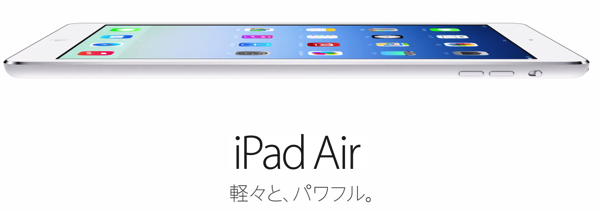
これまでのiPadとiPad miniという2モデルがiPad AirとiPad miniというラインナップに変わります。
既存の9.7インチのiPadが469gと7.5mmの薄さで登場

CPUとしてiPhone 5Sと同じくA7が採用されています。

アップル - iPad Air


スクリーンショット 2013 10 23 8 26 30

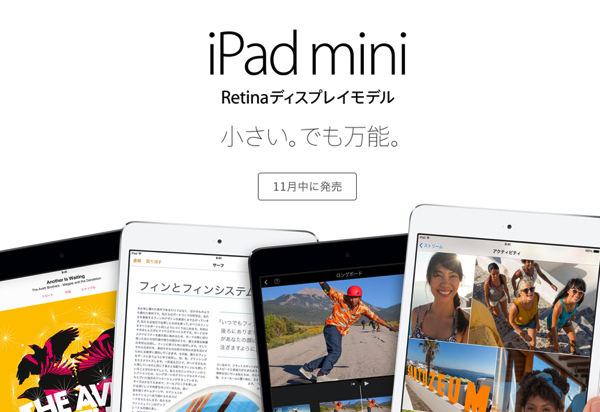
ついにiPad miniにRetinaモデル登場

見た目に変化はありませんがRetina化したことでiPadと同等の解像度を確保。
iPhone 5SとiPad Airと同様のA7プロセッサーを採用したものも特徴です。

ただし価格は高くなり41,900円からとなります。 
ちなみにRetinaではないこれまでのiPad miniも併売(31,800円)されるのでちょっとお買い得に。

アップル - iPad mini Retinaディスプレイモデル


かなり盛りだくさんなスペシャルイベント
とりあえずはMaverickのアップデートを試してみます。 

2012/10/24

Appleの新製品発表 新iMacなど

スクリーンショット 2012 10 24 8 58 12

スペックアップではない久しぶりのモデルチェンジとなりました新しいiMac

アップル - デスクトップパソコン - iMac

光学ドライブがついに廃止に。
代わりに大幅に薄型になりました。

その他のスペック周りは順当なアップデートされており、USB3.0にも対応。

なおオプションで1TBまたは3TBのFusion Driveを選択できます。
この新しいストレージ はHDD + SSDのハイブリッドドライブでどれだけの効果が見込めるかは未知数です。


スクリーンショット 2012 10 24 9 04 57

 ついにMacBook Pro Retinaモデルに13インチが登場です。

2,560 x 1,600ピクセルの超高解像度で、実際には最大1,680 x 1,050で利用可能です。

メモリーは8GB固定(アップグレードできない)あとは、GPUはIntel HD Graphics 4000のみとなります。

13インチモデルも光学ドライブ非搭載の代わりに重さが1.6kgというのは魅力かと。


スクリーンショット 2012 10 24 9 17 31

実はMac miniもUSB3.0サポートです。

アップル - デスクトップパソコン - Mac mini

順当なスペックアップとあわせて上記のFusion Driveもオプションで利用可能です。


随分思い切ったというかプロダクトラインの一気に拡充してきた感じです。
いつの間にかかなり製品数も多くなって来ましたね。 

Appleの新製品発表 iPad miniなど

スクリーンショット 2012 10 24 8 03 41

たられば の話をしても仕方がないが、ジョブズが否定したiPadの7.9インチモデル iPad miniが登場です。

アップル - iPad mini - ミニなのは、サイズだけ。

特徴はWifiモデルと4G LTE(auとSoftbankから)対応の2モデルが登場。
厚さ7.2mmに重さは308gと普通のiPadの半分、16GB〜64GBのいつもの3モデルが用意されます。

価格帯も抑えており、28,800円からとかなりお手頃。 

そして、Appleがうまいのは小さくしてきた画面解像度ですが、既存のiPad2と同じ解像度で出してきました。
と言うことは既存のiPadアプリはすべて使えます。
このへんはiPhone5と違い画面サイズが小さくはなりましたが7.8インチと許容出来る範囲…実際に使ってみないとわからないですよね。

もちろんiPad mini向けのスマートカバーも登場です。


スクリーンショット 2012 10 24 8 13 39 

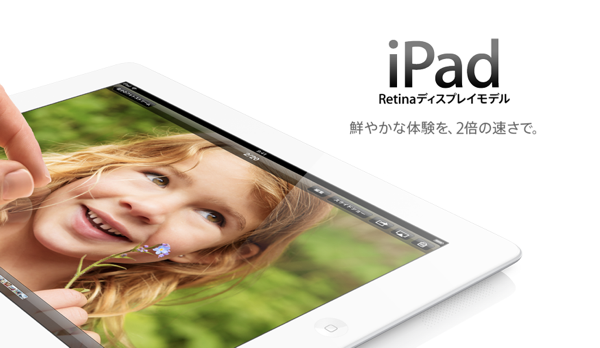
新しいiPadと呼ばれていたモデルが、Retinaモデルと名称変更し再登場です。
新しいiPadとは一体何だったのか…

アップル - iPad - 鮮やかな体験を、2倍の速さで。

iPhone5に搭載されたA6プロセッサのクアッドコア版 A6X を搭載しスペックの底上げが図られており、その他の変更点はLightningコネクタの採用くらいでしょうか。
Wifi+4G LTEモデルはiPad miniと同じくauとSoftbankから販売されることが予告されております。


Appleは3モデルのiPadを並行して販売(iPad2、iPad mini、iPad Retinaモデル)するなんとも面白い状況です。
完全に他社にパイを食われるなら自社で食うを地で行く感じのクック政権ぽいですね。何はともあれ使ってみたい;p 


2012/06/24

新MacBookでUSB3.0を使うのは注意した方がいい

X2 d135baa

先日自分が購入したMacBook Airを始め2012年モデルにはUSB3.0がやっと実装されました。WindowsPCの場合はコネクタを青にするのが通例ですが、そのへんはAppleらしくそんな変な掟も無視して外観的にはこれまでと全く変わらないUSBポートです。

ThunderBoltに比べたくさんの周辺機器が登場しているUSB3.0が使えるというもの今回購入理由の一つなんですが、ちょっとしたトラブルに巻き込まれたのでご注意を。

簡単に言うとApple製品としては初のUSB3.0対応となるのでこれまで登場している周辺機器では動作確認・保証はありません。
もちろん Windows環境でのUSB3.0は問題なく使えると思いますが初めてのMac…実際に自分がUSB3.0対応の外付けドライブをつないだ時にFinderがフリーズしました。

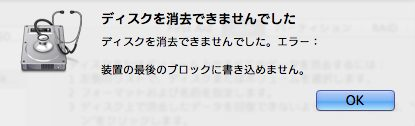
ドライブの中身も満足に確認できない状況で、最初はディスク装置のほうに問題があったのか思いMacBook Airのディスクユーティリティーでフォーマットをかけようとしたところ上のような表示が…

ディスクが死んでしまったのかと軽く絶望したところで、昔使っていたMacBook Pro(2009)につないだところ問題なく利用できます。
まだ情報が出ているわけではないですが新MacBookシリーズが登場する以前に発表された外部周辺機器をUSB3.0経由で使う場合はこういった不具合が起きるかもしれないことを頭の片隅にでも入れておいたほうが、トラブル起きた時にも切り分けがしやすいと思います。

…しっかし、Macというべきかなかなか一筋縄ではいかないです;-p 


2011/07/31

OSX Lion インストールしました。


念願のMac OS X Lionをインストールしてみました。
といってもGoogle Chromeの対応待ちだったんですが、とりあえずの対応は一部完了したとのことだったので導入に踏み切ってみました。

あれですね。
新しいモノを受け入れられないとなってくると、デジタル系男子として終わったのかなぁ なんて感じてしまいます。
というくらいLionは微妙です。

・ナチュラルスクロール
Mac使いのほぼ100%が違和感を感じるんじゃないかな。
スクロールの考え方としては、掴んで持ち上げるという感じ。これまでの画面を中心に捉えたときに、トラックパッドを上から下に下げることで画面上のコンテンツが上に向かってあがることで、下のコンテンツが表示されるという結構高度なことをしてましたが、iPadと合わせる形でナチュラルスクロールが標準となりました。
分かりやすいのですがMacだけ、しかもLionだけ違うというのは違和感ですね。

・フォントレンダリング
変わった気がする。特に日本語とかまるでメイリオかと思うくらい(ry

・アニメーションが・・・
ださい。
アニメーション転換の待ち時間が長くなってて気になる。

・Mission Control
個人的にはアリだと思う。
けど、Spacesの上下で移動してたのが横並びになって何とも言えない。

・アプリが使えなくなった。
事前情報の通りです。
個人的にはBlogoが使えないのは痛い。

さて、気になる点ばかりですが良い点は…これから見つけていきます;p

★Chromeの戻る進むジェスチャーを復活させる方法
Lionからは二本指左右でSafariなどで戻る進むのジェスチャーが割り当てられるようになりましたが、Chromeや標準のFinderはこれまで3本指左右のジェスチャーで同じ事が行えていました。
今回は3本指左右はMission Controlでデスクトップ切り替えとなっているので、このままだとChromeで戻る進むジャスチャーが使えません。
Chrome本体が2本指ジェスチャーに対応してくれれば問題解決なんですが、それまでは
システム設定→トラックパッド→ページ間をスワイプ
の指の数を3本に変更してあげてください。そうするとChromeでもこれまで通りのジェスチャーが利用出来るようになります。
ちなみにそうした場合、Mission Controlでデスクトップ切り替えのジェスチャーが変わってしまいますので注意してください。

2011/07/25

新型MacBook Airなんて全然欲しくないんだからね!

さて、新型MacBook AirがMacBook Proよりもベンチマークの結果が上回っているなんて事言っていたので実際に自分のMacBook Proで試してみました。
新MBAは『MacBook Pro』より高性能 « WIRED.jp 世界最強の「テクノ」ジャーナリズム

ちなみに自分のついに念願の MacBook Pro 13 を手に入れたぞ!というのは2009年9月購入なので、もうすぐ2年になります。
大体2年周期くらいでPCを買い換えるのが多いんじゃないかと思うので参考までに。

【i7版追加】買い替えを決意せざるを得なかった新旧MacBook Air最速ベンチマーク!
アスキーが実施したのと同じベンチマークソフトで測った結果が一番上の画像です。
ベンチマークソフト:Geekbench - Primate Labs

2009年 MacBook Pro 13インチ 梅モデル:3240
2010年 MacBook Air 11インチ 梅モデル:2277
2011年 新MacBook Air 11モデル i5 :4447
2011年 新MacBook Air 13モデル i7 :5820

さて、この数字をどう見るか。
ちなみに現行MacBook Proは当然CPUのクロックが高いのでこれ以上に数値は良いです。

この2年間でCPUの効率の良さは驚きですよね。
自分が使っているのMacBook Proで何一つ困っていないという事はMacBook Airのスペックになっても快適になることがあっても、不便になることはないと…ぐぬぬ。

べ、別にこのMacBook Proの不満は
・起動が遅いこと
・アプリの起動に数十回アイコンが飛び跳ねること
・夏野この時期は発熱がやばいこと
・バッテリーが地味にへたってきたなぁ・・・
・持ち運ぶのに2kgは重すぎる
ぐらいしか気になる点はないんです。ホントです。


2010/09/09

MacBook Proと出会って・使って1周年

基盤の中まで美しいMacBook Proを使い始めてもう1周年になります。
ついに念願の MacBook Pro 13 を手に入れたぞ! という記事を書いたのがまさにこの9月です。

それから4GBのメモリーを購入して換装してみたり、リッドクローズドモードを試してみたり、試行錯誤の1年だったと思います。

自分が購入した当時はまだAppleが販売店を規制するようなことがなかったので、いい感じに値崩れしたMacBook Pro 13インチ 梅モデルを購入できましたが、最近だと難しいのかな? 逆に円高の影響で公式でスペックアップして購入するのも大して差がないのかも。


何はともかく、自分がここまで簡単にきれいにWindowsと決別できたのは一重にMacの完成度の高さのおかげです。(誰となく)ありがとう御座います。
変な話ですがおかげでWindowsデスクトップがホコリをかぶってる始末です;p

この1年でMacBook Proも大幅なスペックアップが行われました。
13インチモデルだとCPUはそれほどでもないですが、GeForce 320Mにアップグレードされたり、デフォルトのメモリー容量が4GBになったりなど、細やかなアップグレードです。15インチや17インチモデルとは別世界でしょう。
さて、逆に思えばこの1年間で13インチモデルは思ったほど進化しなかったという印象があります。
購入した当時は梅モデルでアップグレードしたのはメモリーを4GBにしたことくらい。今でも我が家の最前線で活躍してくれているマシンですし、動画や仮想マシンなどスペック不足の印象はありません。
Apple製品ってサイレントにいきなりアップグレード製品が投入されますが、案外下位モデルなどには大幅な進化をしないのかもしれません。なので、Apple製品を購入するときの語り文句になっている「欲しいときが買い」というのは間違ってないかもです;p


実際に使っているアプリは
・Google Chrome
・Echofon
・ATOK
…あ、あれ。
さすがに自称クラウド系男子なんて言うくらいですが、データはクラウドにあればいい主義です。
以前iCalとGoogleカレンダーを同期するように設定して死ぬほど困ったことになったのでそれ以来、重要なデータほどクラウドに置くようにしています。
クラウド上のデータはブラウザを通してみられますから、別段ローカルアプリと同期する必要はないと思います。ユーザーインターフェイスの同期しているアプリごとに覚える必要もないですしね。

ということなのでクラウド中心に考えれば、WindowsでもMacでもLinuxでもさほど違いはありません。
環境が変わっても最小限で元通りがSimple is Bestの思想です。

が、Macはそれ以外の部分で美しいわけですよ。
何よりも開発者の多くがMacユーザーということでMac向けの開発ツールの導入の敷居の低さ。それでいて使いやすいというのはすばらしいですよね!
さらに当たり前のことかもしれませんが、ターミナルの機能がWindowsと比べてすごく充実しているのは感涙です。これだけのためにMacに移行してもいいかもしれません。
あと、忘れてはいけないのはiPhone・iPadアプリの開発ができるのはMacだけというアドバンテージはすばらしい。ちゃんとAndroidアプリも開発できますよ。

開発者目線以外にもMacだと美しいフォントが標準で利用できるという点でしょうか。
MacもWindowsも両方使ってる自分としては、Windowsのフォントが(美しいかどうかは別にして)読みにくいという感じは受けません。ただ、Macという世界の中でみると統一美とでも言うのでしょうか、すごい美しく見えちゃいます。

マウスなんて必要ないくらい、あの大きなトラックパッドはすばらしいです。モーメンタムスクロールという一見すると野暮ったい気もするあのお節介機能も、使ってみるとすごい自然になじんじゃうのはびっくりですよ。
最近では外付けのディスプレイにも繋がずに、13インチのディスプレイだけでいろんな事をこなしていますが、ちょっとMac故の気になる点を。

まず、キーボードの配置が違う件。
これは自分が単純にキー設定をきちんとしていないのが悪いといわれれば反論できませんが、リモートなどでLinux,WindowsをMacから制御しようと思ったときどうしてもキーの配置が違って作業効率が落ちちゃいます。何とかならないものかな…

高品質・低価格。
でも、フリーソフトじゃない。
Mac向けのソフトは非常に高品質です。デザインだけでなく機能も非常に充実しています。が、フリーソフトではありません。
逆に言えばフリーの選択肢がないともいえます。
この辺困ったことに、WindowsだとBlogエディタはLive WriterというMicrosoft純正のすばらしいフリーのエディタがあるんですが、Mac向けだと25ドル程度の有料エディタしか選択肢がありません。しかも2種類使用していますがその両方ともLive Writerの足下にも及ばない完成度です。
ただ、これ以外の分野になるとMac向けのソフトは本当にかゆいところに手が届いて、お値段も過激な値段ではなくポンポン買えるくらいと言うのがにくいです;p


いろいろ書きましたが1周年。
次に購入するマシンが何になるかはまだわかりませんが、こいつは壊れるまで相棒として活躍してもらうでしょう。

2010/01/08

Mac3ヶ月目のDockとか

Macを使い始めてもう3ヶ月以上になるんですね。
いろいろありました。

ついに念願の MacBook Pro 13 を手に入れたぞ! | itFun.jpこれが最初だと思うので、ほぼ3ヶ月。
ちなみに上の画像が今現在のDockの状況です。

Snow Leopard をクリーンインストールして最初にしたこと。 | itFun.jpこのときにiLifeや必要不要なものを結構仕分けしたので、ずいぶんと身軽なMacBook Proです。データ的な意味で。
iLifeで入っているのはiTunesを別にすると実はiPhotoだけ。他のソフトって皆さんお使いになっています? iPhotoもiPhoneの写真を取り出すために半ば仕方なしに入ってる感じです。・・・と思っていましたが、使ってみると結構使いやすいんですよね;p

MacBookのリッドクローズドは素晴らしい | itFun.jpこれにあるようにリッドクローズドに挑戦したんですが1日で屈してしまい、デュアルディスプレイになりました;p
MacBook Proの方のスクリーンにはほぼ、iTunesが表示されているだけですが、これでも案外便利。動画を見るときも外付けの領域を阻害しないのはうれしい限りです。・・・動画見ながら作業できるほど器用じゃないので困りものですが。

Dockの中身でちょっと見慣れないものでも、ご紹介。

真ん中ぐらいの緑色のエディタアイコンはCotEditor(Mac用テキストエディタ「CotEditor 1.0.1」)です。といっても、文字コードの変換くらいにしか使ってないのは秘密;p

検索最強! なんといってもCotEditorで最高なのがこの検索。これは以下の検索ウィンドウを見れば明らかでしょう。

link: 404 Blog Not Found:Mac - CotEditorがはげしくイカしている件

これくらい使いこなせばGeekになれるのかな?


端っこのウサギのようなアイコンはBlogo(Blogo: The blog editor for your Mac)というBlogエディターです。正直ここまで逝かすBlogエディタは他にないと思うくらい素晴らしい。
でも、UIは完全オリジナルでApple UIガイドラインは完全無視していますが、それでも良いかな。

このBlogoの最強の強みは何でもBlogに引っ張ってこれるブックマークレットの存在。

実際にこれを見てもらえば分かると思いますが、凄い単純。ブックマークレットをクリックするだけでBlogoの画面に張り付くわけですから、感覚的にはTumblrかな。
確かに癖が強く、いまいちな面もあります。そして有料($25)ですので手が出しにくいのも事実。
ただ、無償期間が25日くらいあるので、実際に使って確かめてみてください。
おすすめします。

意外と他の人のDockとか見たこと無いので、どんな感じに3ヶ月で進化したのかは分かりませんがおいどんはこんな感じです。今日も元気にMacを使ってます。


2009/12/26

MacBookのリッドクローズドは素晴らしい

New Setup by Tom Carmony.
New Setup on Flickr - Photo Sharing!

さて、前々から考えていたことなのですが、本日本格的にWindows デスクトップがお亡くなりになったのでキーボードとマウス、そしてディスプレイをMacBook Proにつないでリッドクローズドモードを堪能してみました。

結論から言うと、家にいるときはこれに決まり!
その環境をそのまま持ち出せると思えばMacBookにしてよかったと思います。

リッドクローズドモードにするには外付けのキーボード・マウス、そしてディスプレイを接続してスリープから起こしてあげるそうです。
もともとWindows(Dell)についてきたキーボード・マウスですが、全然問題なく使えています。
環境設定の項目でキーボードアサインを少し変えてあげた方が良いかも。

あと、Tipsとして、一度リッドクローズドモードに入ってしまえば、Macbookのディスプレイを開けてもリッドクローズドモードは解除されません。なので、熱がこもるのが心配な人はこうしておいた方が良いかも。それに、内蔵スピーカーの音も聞こえるようになりますし。

ただ、気になる点がすこし。

  1. ディスプレイの色がなんか違う
  2. USBポートの数
  3. Fnキーが使えない

便利な反面の不具合といった感じ。

  • 定価 : ¥ 3,400
  • 発売日 : 2008/10/15
  • 出版社/メーカー : アップル
  • おすすめ度 : (6 reviews)
    FULL HDの液晶用
    必要十二分、もう少し安いと良いかも…
    iMacとの接続
    MacBookと接続
    ADC Cinema displayと新型Mac miniの組合せには必須です

まず、ディスプレイの色がおかしい件はもともとDellの安物(普通に見ても上と下で色が違うくらいのやつ)なのでその辺は仕方ないにしても、色の具合が凄い違う。
これに関しては環境設定>ディスプレイ>カラーの補正をかけて、自分好みのやつにした方が良いです。こればっかりはめんどくさがらないで。
ここで補正をかけても、MacBook自体のディスプレイには関係ないので良い感じに設定してください。


次にUSBポートの数。
Appleが出しているLEDシネマディスプレイのようにディスプレイ側にポートが合ったり、キーボードにUSBポートがついていたりすればいいのですが、普通のWindows付属品じゃそこまで至れり尽くせりじゃない。

残念ながら、キーボード・マウスを接続するだけでUSBポートの2つしかない2つを占領しちゃうわけです。
Appleが出しているワイヤレスキーボード・マウスなら認識できるという話なので、折を見て買ってみるのもいいかもしれない。 最後のは動でもいいと言われればそれまでなんですが、WindowsのキーボードだとFnキーなんてついているはずもなく。
でも、上にも書いたように一度リッドクローズドモードに入ると、ディスプレイを開けても大丈夫です。つまり、リッドクローズドモード中にMacBook Pro本体のキーボードを使うことも・・・可能です;p

やっぱり、家にいるときくらいは大きなディスプレイで楽しみたいですよね。
そうなってくると今度はLEDシネマディスプレイが欲しくなってくる・・・上手い商売やで!!

(ちなみに日本語入力の半角全角は使えませんので、Ctrl+Space等をお試しください)

2009/10/27

iPhone と Macbook の合わせ技。

New earphones by wZa HK.
New earphones on Flickr - Photo Sharing!

PCとか使うときは大抵イヤホン。
かといって専用の高そうなイヤホンを買う訳でもなく。
ほとんどはiPhone付属のイヤホンをMacBookに刺して使ってます。iPhoneのイヤホンはホント癖が無くて良い感じッス。

MacはWindowsPCのようにボリュームとかiTunesのスキップなどの専用ボタンが付いていない代わりに、fnショートカットで使えるので気にもしてませんでしたが…

あるひ、無意識の意識でiPhoneと接続したときと同じイヤホンのボタン機能が使えたのです!!
右耳の途中の所にあるつまみを1回押すとストップ、2回でスキップ…こいつは便利。

自分の持っているのがiPhone 3Gなのでもしかしたら最近のiPhone 3GSなどに付属するやつならボリューム調節もできるかも!?

2009/09/11

MacBook Proのメモリーを4GBにアップグレード!

IMG_0172 by you.

以前書いた(Macを買うならメモリーは妥協しない方がいい)ようにさすがに2GBだと精神衛生上よろしくないわけで、書いてる最中に注文しました。
本当は男ならやっちゃいなの精神で8GBまで盛ってしまおうかと悩んだんですが、さすがにもう一台買えそうな値段になっちゃうので今回は費用対効果の一番良さそうな4GBメモリーデビューです。

上の写真は新しい2GBのメモリーを刺している図。後ろの4つチップが見えるのが標準で刺さってる1GBメモリー2枚です。

開けるのは非常に単純でMacBook Proを裏返してねじを10本ぐらい外すだけ。
このときの注意点はねじの長さが場所によって違う。プラスドライバーが必要だけどめっちゃ小さいやつじゃないと無理。あと、堅い。
自分はめがね用のドライバーを2本使いました。それくらいの気合いが必要かと…

A-DATA ¥ 3,699
問題なしです。
爆速!

ちなみに購入したのはこれ。
上海問屋が届けてくれます。なぜか本家で買うよりもAmazonの方が安かった。

今のところ問題もないですし、おkかな。


そう言えば昔読んだ"レボリューション・イン・ザ・バレー"の中で「基板なんて誰が見る、うまく動けばいいじゃないか」と言われたときに、ジョブズが「俺が見るんだよ!」なんて答えてましたが、MacBook Proを開けて一番驚いたのがその綺麗なデザイン。

IMG_0170 by you.

ここまで綺麗に統一感のあるPCの中身というのも信じられない感じ。
いやはやこれは考えを改めなきゃいけないかも;p


意外とほかのサイトなどで話題にならない裏蓋の写真。

IMG_0174 by you.

なんと表現すればいいのか分からない感じでした。あれ・・・軽い。でも、思ったよりもしっかりしてるなぁ~
ちゃんとHDDにもアップルのロゴマークが印刷されていました。


スクリーンショット(2009-09-10 20.29.50) by you.


これが起動直後のアクティビティモニターの様子。
起動時でこれだけ確保されているのでさすがに1GBだときついかもしれません。

Safariなどを悠々と調子に乗って起動してくると3GBくらいにはなります。さすがにそれだけなってくると4GBにしてよかったなぁ~と。
ただ、せっかくなのでそろそろ仮想マシンにも手を出してみますかな。


作業工程としては簡単ですが、メモリーを買ったりねじ山をつぶす覚悟をするくらいならはじめから上位モデルを買った方が良いと思います。Macの場合はどうしても下位モデルだと追いつけない部分とかも出てくるので、2・3万程度の差で、メモリーやHDを盛る予定があるならはじめから上位モデルを。
以上、今回の教訓でした;p

2009/09/09

Atok 2009 for Mac 月額版がついに登場

ATOK for Mac 無償試用版ダウンロード|ATOK定額制サービス ATOK for Windows / ATOK for Mac

何というかようやくMac標準の日本語環境“ことえり”から解放されます。
別にことえりはWindows XPに標準でついてくるMS-IMEよりかは賢いですし入力補完とかもしてくれて逆にびっくりですが、標準ソフトゆえなのかApple製品だからなのか細かいところに手が届かずに何とももどかしい。

それに比べると本当に使いやすいです Atok 2009 for Mac
もしも自分がWindowsを使っているときにMS-IMEしか使ってこなかったとしたら別にことえりでも満足できていたかもしれません。一番頻繁に使われる日本語入力でATOKの快適さを知ってしまった故にMacでもAtokじゃないとね。(Linuxに移りきれないところはここだったりする)

そして今回チョイスしたのはATOK定額サービス。月額300円でATOKが利用できるというすばらしいサービスです。しかも、利用している期間中に新バージョンが出ても当然バージョンアップして利用することが可能というパッケージユーザー涙目なサービス。
とはいっても、ATOKの特徴の電子辞書とかの連携はできなくはないですが300円の中には含まれていません。別途辞書を買ってくる必要はありますが、通常の利用に関しては全然問題なし。
利用開始から30日間は体験期間なのでその間に決めてみてはいかがでしょうか。
(当然ですがSnowLeopardに対応しています。)

100MB程度のファイルをダウンロードすれば後はマウントしてインストール。
インストールや体験期間の間は別にどこかに登録したりする必要はありません。継続して利用する場合はJustSystemのオンラインショップに登録してシリアルを購入する必要があります。
後気をつける点は、定期的にオンライン状態になるPC/Macじゃないと使えないということでしょうか。オンラインでチェックしているみたいなので必要だそうです。(プロキシとかも気をつけてください)

Mac版には顔文字パレット機能があってこれもおもしろい。(。^。)コケ!
誰得な感じもしないでもないですが;p

Windows版で一番使っていた再変換? 一度確定したものを直後なら変換をやり直す機能ですが、Mac版にもちゃんとついていました。
Control + Delete です。Windowsとキーの配置が違うので要は慣れですが、知ってると知ってないとじゃ大違いなので是非。

300円でこれだけ快適なれるので損はないと思います。ニコニコ動画やmixiのプレミアムよりも実用的な気もします。
これでやっとMacが花開いた感じです;D

2009/09/08

Snow Leopard をクリーンインストールして最初にしたこと。

バッファロー ¥ 17,640 \9,980
結構満足
使ってみました
安定しています。
この容量でこの価格なら
安価で手軽

やっとMacの標準にして使いやすいと評判のバックアップソフト Time Machine 用の外付けドライブが届いたので、改めてクリーンインストールを行ってみました。

いろんなサイトを見てもまずクリーンインストールで必要のないソフトとかを削除しといた方が良いらしい書き込みを見るので。それに自分はiLifeとか利用するつもりが無いのでいらないものは入れない方針で。

  1. Macbook proについてきたSnow Leopardのインストールディスクを入れて起動し、そのときに"C"を押したままにします。これでディスクからブートするらしい(しました)。
  2. 一回Macintosh HDを全消しし、インストール時のオプションから不要な言語サポートとプリンタードライバを削除。そして、インストール。
  3. 後は30分程度待っているだけで利用可能な状態になりました。早い!


ついでにインストールしたものも。

  • XCode
    開発環境
    インストールディスクから。
  • Growl
    アラートを表示してくれるソフト
    こいつは必須
  • Google Quick search box
    最高に使えるランチャー
    あと、なぜかTwitterのアカウントを関連付けすることが出来るのでこれからTwitterへの投稿が可能です!
  • 夜フクロウ
    Mac向けじゃ定番のTwitterクライアント
    投稿するよりも観覧として使ってます。Growlと連携してくれるのがありがたい

今のところ入れているのはこのくらい。後はectoとかを順次追加していく予定。

ついでに設定した項目はそんなに無く、

  • 日本語入力をWindows風にする
    これで"L"を押して小文字にすることが可能に。
  • ここ(トブ iPhone: Macでやるべきセキュリティの設定10(前編))を参考に最低限の設定をしてみる
  • iPhoneを使ってWindowsからMacへiTunesのデータを移動
  • Spacesなどを有効化 & 使いやすいようにカスタマイズ

そしてやっとバックアップ用のポータブルHDの出番です。USBを差し込めば勝手にタイムマシン用に使いますかと言われるので言われるとおりにすれば後は待つだけ。
30分程度で出来ました。


最低限の設定をしているようでバックアップを取る必要はあるのかな?
もっと大胆に設定をいじっていこうかな;p

2009/09/06

Macを買うならメモリーは妥協しない方がいい

スクリーンショット(2009-09-06 13.06.15) by you.

メモリーを妥協した結果。

Windows(といってもXPまでしか使ったことないので)何ともいえませんが、最新のOSは2GB程度のメモリーじゃ満足してくれないようです。
ここ最近はほぼこの状態。

空きがここまで少ないとなんだか精神衛生上よろしくないような気もするので早急に4GBまで拡張する必要があるかと思います。

別段重たいアプリを動かしている訳ではないんです。ただ、Safariと夜フクロウ程度でここまでなるというのは予想外。


結局少しお安いからって下位モデルを買っちゃいましたが、実際使うならHDD要領も多く、メモリーも4GB搭載されている上位モデルの購入をお勧めします。(あとCPUクロックが少し高い)

もちろんネジを外したり自分でメモリー買ってきて・・・とか、苦にならない/簡単に手に入る人は下位でも良いかもしれませんが、田舎民はその辺つらい。パーツはあってもデスクトップ向けばっかりだしなぁ〜


別に遅くなったりしている訳ではないので、この状態でも問題はないと思いますが・・・

2009/09/04

MacからBlogを書いてみる

ecto by 99zeros.

相変わらずMacの日本語入力の癖についていけてませんがBlog投稿できるくらいにはなっておきたいということで、ectoを入れてみた。

巷で評価のよろしいMac向けのBlogエディタの”ecto”を入れてみた。入れてすぐは設定がうまく反映されなかったりいろいろしましたが、なんとかここまでたどり着けました。
最初にエントリーを取得する際に大体20件程度なのでその分のタグしか表示されません。その点が気になる点かな。

WindowsのWindows Live Writerは非常に優れているので他のプラットフォームに移れない原因の一つになってたりもします。それに何より使いやすくて無料だしね。ectoは1ヶ月間のお試しの後$19.95で購入して使い続けるか選択することができます。

と、なんだか知ったことを言ってもこれが初投稿。どんな感じで投稿されるのかまだわかりません;p

Windows時代と同じ形式で書こうとは努力しているけど案外難しいもの。
日本語入力は9月7日に公開されるATOK for Mac 2009の体験版を使ってみてから決めたいと思います。

2009/09/03

ついに念願の MacBook Pro 13 を手に入れたぞ!

MacBook Pro 13 by monky.cl.
MacBook Pro 13 on Flickr - Photo Sharing!

片思いし続けてずいぶん遠くへ来たものだ。
そしてついにやっとそして、念願のMacデビューです!


アップル ¥ 134,800
手触りの良いマシン
過去のMacの成功や失敗を全て吸収した究極のノート
MacBook Pro所有者の誇り

Proの名前を冠している中で一番お手頃なMacBook Pro 13インチの梅モデルになります。
いやいや、このお値段でこの質感は想像以上!

あの箱を開けたときの思わずにやけちゃう微笑みったらないね;p


そんなこんなで、標準ではMac OSX 10.5が入っておりリカバリー?用のディスクも10.5.7でした。と、思いつつSnow Leopardのディスクも同封されていたのでUp to Dateプログラムに改めて申し込む必要もなくラッキー!

おそらく現在購入したものは標準10.5 + 再インストール10.5 + Snow Leopard(Up to Date)の2種類のイメージが入っているものと思います。
もう少ししたらSnow Leopardオンリーになるのかな。


ホント何から何まで丁寧に作られてるのが分かって使ってるこっちも嬉しい。最初のウェルカムムービーの時にもちゃんとキーのボリュームダウンが効いたりとか、そっち方面でなお感動!!
(そういえばスピーカーってどこに付いてるんだろう…気づかなかった)
こんなことなら変な意地張らずにさっさとMacデビューしてればよかった;p


まず一番最初にした作業は同封されていたSnow Leopardにアップグレード。
初めてスロットローディング式の光学ドライブ。なんだかディスク面傷だらけになりそうなイメージですが押し込む感じが何ともいえない感覚…
結局CDブートの仕方が分からなかったので10.5を立ち上げた状態からインストール。後は1時間くらい待っているだけで勝手に作業が終了しました。ただ、アルミニウムボディの利点なのか仕様なのか本体全体がすごく熱くなります…あと、MacBook Proは静かなのに不釣り合いな光学ドライブの音。


で、ここから涙目になった訳です。
Ubuntuなら標準ですし、WindowsでもVirtuaWinと言う仮想デスクトップソフトを使っている訳で、MacにもSpacesと言うものが標準で組み込まれています。ノートブックはただでさえ画面が小さいので真っ先に設定しないとね。 と思ってシステム環境設定からSpacesを有効にしてキーの設定をしてみたけれど…使えない。SpacesアイコンをクリックしたりF8キー(最初はiTunesが起動した)を押したりすれば仮想デスクトップ移動は出来ます。キーボードでさくさく移動したい!! 本気で涙目になりながらTwitterにグチグチ…
結局再起動したら設定が反映されるようになってました。なんなんだろうね。

あと、手間取ったと言うか今も手間取っているのはやっぱりキーボードの違い。Win/Linuxになれている人ほど難しいのかも。
それに謎のキー(主に左下)。ショートカットのマークも意味不明でなにこれこわい。
あと、日本語入力環境がMS-IMEともATOKとも違うのでこの辺はATOKを買わないことにはどうしようも無いかなという感じです。要するに慣れ。

良い意味で裏切られたのは早いこと。
最近のUbuntu等を使っていて思うのがどことなくもっさりして、スクロールの時など何ともいえない気持ちになっちゃうんですが、Macにはそれがなかった!!
てっきりMacも同じようにすごいグラフィックが綺麗なのでそれが足を引っ張っているのかと思いきや全然そんなことなく、むしろ切れの良い動きで心地よいです。


悩んでいる人がいるなら、これは買いですね。
横のバッテリー残量確認ギミックだけでも、アルミボディをなでなでするだけでも、ガラストラックパッドをすりすりするだけでも 価値はあると思います;p

昨日の夜に届いたのでまだろくに触れていませんが、これだけ楽しいのは久しぶり!