ラベル Mac の投稿を表示しています。 すべての投稿を表示

2019/06/12

Macのダッシュボード機能がなくなることについて思うこと


Mac OSX 10.4 のTigerで導入されたHTML+Javascriptのウィジェット機能のダッシュボードがついに廃止されるそうです。
Tigerのリリースが2005年だったそうなので、もう14年も前のことなんですね。

当時学生だった自分はWindows XPを使っていた自分にとって、OSがこんなにリッチなエフェクトやアニメーション機能を有しているのか!と興奮したものです。
地方の電気屋に行って無駄にダッシュボードを呼び出したりしたものです:-p

実際に自分がMacを手に入れるのはそれから4年後になります。
ただし、いまでは立派なWindowsユーザーです。

via :次期macOS「Catalina」ではDashboard機能を廃止か

2016/11/30

Macで快適にリモートデスクトップを使う設定


最近以前購入したMacBook Airを引っ張り出して使っていますが、やっぱりMacは使い心地がいいですね。
大きくて反応がよく、誤検出も少ないトラックバックはやっぱり素晴らしいです。

さて、そんなMacBook Airですが、メインの用途はリモートデスクトップです。Mac上で何かしらの作業をすることは基本なく、もっぱらWindows環境へのリモートデスクトップのための端末となっています。

その時の問題はMacのキーバインドとWindowsのキーバインドが若干違うことによるタイプミスで結構ストレスが溜まること。手っ取り早い解決策は、アプリケーションごとにキーバインドを変更するようなソフトウェアをインストールして対応しないといけません。
でも、再インストールやOSのアップデートのたびにソフトウェアの設定をしなおしたり、ソフトが動作しなくってめんどくさい思いはしたくない。


考えてみるとMac上でアプリを実行することがまずないと割り切ってしまえば装飾キーを全部Windows用の設定にすることで快適なリモートデスクトップ端末が出来上がります。

現在のmacOS上の装飾キー設定を現在は上記画像のようにしています。
これで、CaspキーはWindowsで言うCtrlキーとして機能し、OptionキーがWinキー、CommandキーがAltキーとしてアサインされます。
この辺のアサインは各人の好みですが、標準的なWindowsマシンだとこんな配置でしょうか。

これだけでは解決しない問題としてリモートデスクトップ先の言語設定変更ができないというところ。Macには半角・全角ボタンがないのでこの辺は他のキーの組み合わせで対応します。

リモートデスクトップ先のWindows側にGoogle日本語入力をインストールし、IMEの無効/有効を「Ctrl + Space」にアサインします。ただしこのままで実行するとMac側のIME切り替え、もしくはSpotlight検索窓が出てきてしまうので、Mac側の設定のショートカットからこれのチェックボックスを外します。
この作業完了するとIMEの切り替えもリモートデスクトップ越しに行うことができるわけです。


Windowsみたいに機種や世代によってキー配列が変わるということがApple製品ではまずないので端末を変えたとしても同じ設定をしていれば同様の使い勝手で利用できるのは嬉しい限り。
・・・とは言っても2012年に買ったMacBook Airが未だに現役なので、次の買い替えはいつになるのか、そしてMacアプリを使わないならそもそもMacを選ぶ理由があるのかどうか怪しいところです;-p

2015/03/10

Apple Watchより魅力的な新MacBook


Apple - Apple Watch

以前より発表されていたApple Watchの発売日と価格がついに発表されました。
日本を含めた世界8カ国で4月24日に発売されます。
事前予約も受け付けるようなので、ほしい方は混乱なく求め・・・られればいいですね。

最安モデルは42,800円から、18金モデルの218万円までもすごく幅広いラインナップ。
まさに高級クオーツと言った感じ。
ガジェットとしてみた時にこれだけ高いものはないんじゃないかというくらいの値段です。。


Apple - MacBook

気になるといえばこっちのほうが気になりました。
出る出ると噂だけは以前よりありましたが、12インチのMacBookの登場です。

以前は無印のMacBookと言うとProの廉価モデルだったのですが、こうなってくると最先端を表すシンプルな命名です。

12インチのRetinaディスプレイにIntel Core M採用でついにファンレスとなっています。
金切り声とまでは言わないですがMacのファンの音って結構うるさかったのでこれは嬉しいですね。


薄型化、軽量化以上に衝撃的なものはポート類が1つの口しかないこと。
これまでのMacBook Airでも結構割り切った外部ポートの減らし方をしていましたが、それらをはるかに上回る、USB Type Cポート1つのみ。
USBポートも、外部ディスプレイ出力も、そして何より充電さえもUSB TypeCから行うそうです。

実際にMacBook Airを使っていて外部接続することなんて充電の時だけなので非常に合理的な判断。個人的に大いに歓迎する流れです。


むしろApple watch以上にこの割り切りに感動してしまった自分でした;-p

2014/10/17

新iPadファミリーとiMacが発表されました。

スクリーンショット 2014 10 17 7 14 30

新しいiPad Air 2が発表されました。
ただでさえ薄くなったiPad Airよりさらに18%も薄くなり6.1mmの厚みとなりました。

またiPhoneではすでに搭載されていたTouch IDも搭載となりました。

Apple - iPad Air 2


スクリーンショット 2014 10 17 7 17 53

同時にiPad mini最新版 iPad mini 3が発表されました。
こちらはTouch IDの搭載以外は特に真新しい感じは…

Apple - iPad mini 3


スクリーンショット 2014 10 17 7 21 34

今回の目玉はiMac 5K Retinaが登場です。
以前より噂されていたように5K対応のRetinaディスプレイを搭載します。

Apple - iMac Retina 5Kディスプレイモデル

文句なしの最高スペックであるのは間違いないです。 
話題の4Kコンテンツですらディスプレイの中で余裕で再生可能です。

ただし価格はプロフェッショナル向けであり、標準スペックでも258000円とかなりお高い感じです。
ターゲットはプロフェッショナルであり、BTOでスペックAGE AGEすると40万超えになるMac Proクラスの製品です。


2014/09/22

Macの日本語音声入力はもっとすごかった

先日iOSでサポートされた日本語音声入力について凄く興奮した状態でブログを書いたんですけれども、既にmac OS Xmaverickでサポートされてました。

しかもマックの入力の場合はもっと都合が良く、音声入力とキーボード入力併用することができます。

音声入力で間違えた部分をキーボードで編集しながらリアルタイム入力することも出来、音声入力の間のカーソルキーやキーボードからの直接入力に対応しています。しかも当たり前のようにリアルタイムにその変換された結果が表示されるというのはいいですね。

音声入力とキーボード入力を併用することができるとかなり入力時間が短縮出来るような気がします。

しかもiPhone版では途中で音声入力落ちてしまうというようなことがありましたか、macosx版かなりそれが安定しているので非常に長い時間入力多い入力を待ち受けてる状態に出来ます。

もしに行くだけでなく使い方として、読書をしながら好きになる部分をメモする音声で読み上げてメモをするというような使い道もできるんじゃないか思います。

実際の音声入力やり方としてファンクションキーを2回連打することにより音声入力の待ち受け状態なります。最初は700メガ位の音声入力ファイルをダウンロードする必要がありますがはインスト中で勝手にやってくれるのでちょっと待ちましょう。

音声入力を精度としてはiPhone大差ないので基本下書きメモ書き程度に使えるかなと思います。


これも9割位音声入力入力して文末のおかしな部分はキーボードで修正しました。これは一回の音声入力のモードですね出てきているのでなんて安定しています

2014/02/17

Mac 30歳の誕生日!

スクリーンショット 2014 02 17 7 44 17Apple - Macの30年

最初のMacintoshが発表されて今年で30周年。

自分のMac歴は今年で5年目
MacBook Proに始まり現在はMacBook Airを利用中。
そういえばちょうど5年前に同じようなことを書いてました。 Mac 25歳の誕生日! | itFun.jp 

30年も同じスタイル(OSもハードも手がける)で素晴らしい製品を作り続けるApple
最近はソフト屋(Microsoft)がハードを手がけ始めそれがヒットしているのだから、もはやソフトだけでハードだけで提供できるユーザー体験はもう限界のところまで来ているのかもしれないですね。

iOSにくわれて無くなるかもしれないですが次の10年後のMacを少し想像してみたりもした。 

2013/10/23

Appleのスペシャルイベント iPad Airなど多数

スクリーンショット 2013 10 23 8 05 41

まずは最新のMac OS X Mavericksが公開されました。
機能強化点は以前から伝えられている通りで、最新のMacBook AirならMavericksにアップデートするだけでバッテリーが更に1時間持つようになるとのこと。

個人的にはマルチディスプレイがやっと使い物になるということでかなり期待しています。

ちなみにアップデートは無料です。

アップル - OS X Mavericks - 新しいアプリケーションと機能で、これまで以上にあらゆることを。


スクリーンショット 2013 10 23 8 11 36

新型と言うよりアップデート版のMacBook Proです。
CPUをHaswellにアップグレードしThunderbolt 2などの最新のIOにアップデート。

ちなみにRetinaじゃない通常のMacBook Proは13インチモデルのみの販売でCPUなどのアップデートはありません。

アップル - ノートパソコン - MacBook Pro


スクリーンショット 2013 10 23 8 17 31

Mac Proの販売が12月に決定
3台の4Kディスプレイを接続できてお値段318,000円から。

アップル - Mac Pro - 技術仕様


スクリーンショット 2013 10 23 8 21 27


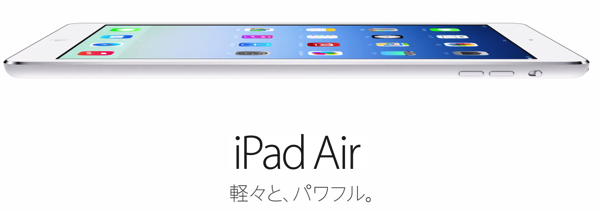
これまでのiPadとiPad miniという2モデルがiPad AirとiPad miniというラインナップに変わります。
既存の9.7インチのiPadが469gと7.5mmの薄さで登場

CPUとしてiPhone 5Sと同じくA7が採用されています。

アップル - iPad Air


スクリーンショット 2013 10 23 8 26 30

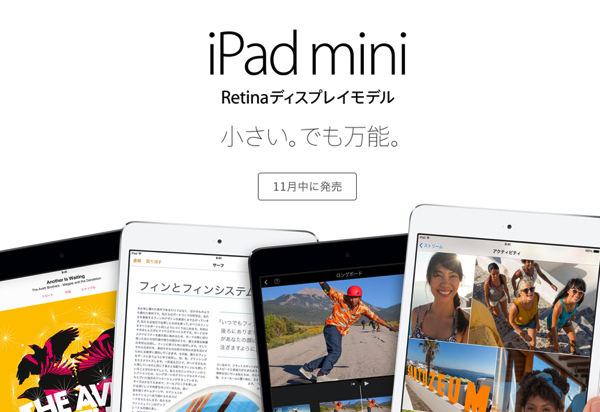
ついにiPad miniにRetinaモデル登場

見た目に変化はありませんがRetina化したことでiPadと同等の解像度を確保。
iPhone 5SとiPad Airと同様のA7プロセッサーを採用したものも特徴です。

ただし価格は高くなり41,900円からとなります。 
ちなみにRetinaではないこれまでのiPad miniも併売(31,800円)されるのでちょっとお買い得に。

アップル - iPad mini Retinaディスプレイモデル


かなり盛りだくさんなスペシャルイベント
とりあえずはMaverickのアップデートを試してみます。 

2012/10/24

Appleの新製品発表 新iMacなど

スクリーンショット 2012 10 24 8 58 12

スペックアップではない久しぶりのモデルチェンジとなりました新しいiMac

アップル - デスクトップパソコン - iMac

光学ドライブがついに廃止に。
代わりに大幅に薄型になりました。

その他のスペック周りは順当なアップデートされており、USB3.0にも対応。

なおオプションで1TBまたは3TBのFusion Driveを選択できます。
この新しいストレージ はHDD + SSDのハイブリッドドライブでどれだけの効果が見込めるかは未知数です。


スクリーンショット 2012 10 24 9 04 57

 ついにMacBook Pro Retinaモデルに13インチが登場です。

2,560 x 1,600ピクセルの超高解像度で、実際には最大1,680 x 1,050で利用可能です。

メモリーは8GB固定(アップグレードできない)あとは、GPUはIntel HD Graphics 4000のみとなります。

13インチモデルも光学ドライブ非搭載の代わりに重さが1.6kgというのは魅力かと。


スクリーンショット 2012 10 24 9 17 31

実はMac miniもUSB3.0サポートです。

アップル - デスクトップパソコン - Mac mini

順当なスペックアップとあわせて上記のFusion Driveもオプションで利用可能です。


随分思い切ったというかプロダクトラインの一気に拡充してきた感じです。
いつの間にかかなり製品数も多くなって来ましたね。 

2012/08/19

遅ればせながらMountain Lionデビュー

Mountain Lion

遅ればせながらMountain Lionデビューしました。

先日購入したMacBook AirにはOS X Mountain Lionへの無償アップデートプログラムの対象だったのですが、残念ながら私は対象ではなかったみたいなので…
この手続きがめんどくさくないだろうと思ってApple Online Storeで購入したのに… 

アップル - OS X Mountain Lionへの無料アップグレードができるかを、確認しましょう。

経緯を説明すると
・Updateプログラムに申し込む
・ Appleから認証用のパスワード付きPDFを開くためのパスワードが送られてくる
・ Appleからパスワード付きPDFが送付される ← なぜか3通!
・その3通のすべてのPDFに送られてきたパスワードが一致しない・・・
・初期の混乱かと楽観視し、Appleのサポートにパスワードが一致しないことをメールする
 ↓ 
・2週間待てど暮らせど返信が帰って事ないので、諦めて1,700円お布施した。

というわけで Appleの無償サポート・無償アップデートというのは信用してはならんと。
 安い授業料です。


iCloud統合だったり、リマインダー&メモのiOSデバイスの連携、iMessageの対応、音声入力などなど。
どれも普段使わないものなのであまり関係はないのですが、通知センターとTwitter投稿の機能は地味に便利・・・と思ってた時期が僕にもありました。

普段からMac標準のメールやSafari、スマフォはiPhoneという感じで普段からApple製品で武装していれば確かに強力・ボーダレスなアップデートになったかと思いますが、自分のようにメールはGmailを使ってスマフォはAndroid使ってるような人にはあまり大きくLionから変更がぱっとしないかも。
一番目立つ変更点はWallpaperかな;p

 逆にAndroidや他のプラットフォームのためにリマインダーやメモを開放してくるとAndroid使いの自分もすごい助かるんですけどね;p

2011/07/31

OSX Lion インストールしました。


念願のMac OS X Lionをインストールしてみました。
といってもGoogle Chromeの対応待ちだったんですが、とりあえずの対応は一部完了したとのことだったので導入に踏み切ってみました。

あれですね。
新しいモノを受け入れられないとなってくると、デジタル系男子として終わったのかなぁ なんて感じてしまいます。
というくらいLionは微妙です。

・ナチュラルスクロール
Mac使いのほぼ100%が違和感を感じるんじゃないかな。
スクロールの考え方としては、掴んで持ち上げるという感じ。これまでの画面を中心に捉えたときに、トラックパッドを上から下に下げることで画面上のコンテンツが上に向かってあがることで、下のコンテンツが表示されるという結構高度なことをしてましたが、iPadと合わせる形でナチュラルスクロールが標準となりました。
分かりやすいのですがMacだけ、しかもLionだけ違うというのは違和感ですね。

・フォントレンダリング
変わった気がする。特に日本語とかまるでメイリオかと思うくらい(ry

・アニメーションが・・・
ださい。
アニメーション転換の待ち時間が長くなってて気になる。

・Mission Control
個人的にはアリだと思う。
けど、Spacesの上下で移動してたのが横並びになって何とも言えない。

・アプリが使えなくなった。
事前情報の通りです。
個人的にはBlogoが使えないのは痛い。

さて、気になる点ばかりですが良い点は…これから見つけていきます;p

★Chromeの戻る進むジェスチャーを復活させる方法
Lionからは二本指左右でSafariなどで戻る進むのジェスチャーが割り当てられるようになりましたが、Chromeや標準のFinderはこれまで3本指左右のジェスチャーで同じ事が行えていました。
今回は3本指左右はMission Controlでデスクトップ切り替えとなっているので、このままだとChromeで戻る進むジャスチャーが使えません。
Chrome本体が2本指ジェスチャーに対応してくれれば問題解決なんですが、それまでは
システム設定→トラックパッド→ページ間をスワイプ
の指の数を3本に変更してあげてください。そうするとChromeでもこれまで通りのジェスチャーが利用出来るようになります。
ちなみにそうした場合、Mission Controlでデスクトップ切り替えのジェスチャーが変わってしまいますので注意してください。

2011/07/21

新型MacBook Air など登場

ついに出ましたね。
新型MacBook Air

・Intel Core i5/i7搭載
・Thnderboltポート採用
・バックライトキーボード搭載
・ひっそりとBluetooth 4対応

主な強化点は以上の通りです。
Core i5/i7が選択可能なのでスペック的にこれまでのモデルより大幅に向上していると思われます。
これでお値段が以前のモデルよりも安くなってるんですから、他のWindowsノートが霞んじゃいます。

気になるポイントと言えば、専用グラフィックスが搭載されずIntel HD Graphics 3000に一本化されました。気になるのはこれくらいでしょうか。

Mac miniも新しくなりました。
Mac mini - さらにパワフルに、さらに手に入れやすくなりました。

・Intel Core i5/i7 搭載
・ThunderBoltポート採用
・ATIグラフィックス採用
・光学ドライブが無くなりさらにコンパクトに

特筆すべきなのは光学ドライブを一切外したこと。Appleの向かう方向性が表れていて素晴らしいと思います。それがコストダウンに繋がっており廉価モデル(専用グラフィックス非搭載)は5万2800円という低価格を実現。ATIの専用グラフィックスを搭載したモデルも6万8800円となっております。

小さいことって良いことですよね。

世界初とApple自身が言う ThunderBolt搭載のディスプレイもラインナップ入りです。
Thunderbolt Display - キャンバスも、可能性も広げよう。

これまでのDisplayPortの代わりにThunderBoltが搭載された といえばそれまでですが、そのおかげでデイジーチェーン接続が可能になりディスプレイからディスプレイをもう一つ繋いだり、ディスプレイからThunderBolt搭載のストレージに繋いだりなどこれまで以上に圧倒的な利便性を発揮できます。

価格帯から考えても同程度のWindowsノートでは難しいんじゃないかと思う一面もあるくらい、どんどん魅力的なラインナップになっています。
これは売れるね;p


2011/03/11

Xcode 4がデビュー(有料で)

ついに出ましたね。
ObjectiveーCの総合開発環境と言えば、というよりもMac上での総合開発環境といえばXcodeです。
大幅にデザインが変更されたバージョン4がiOS4.3とともに公開となりました。
一部デベロッパーにはプレビューという形で公開されていました、ついに正式版デビューです。

Download Xcode 4 - Apple Developer

大きな変更はVisualStudioのように、別アプリとして独立していたInterface BuilderがXcode内部に統合されたこと。
さらにVisualStudioのようにタブベースでファイルが開けるようになったのも印象的です。

そしてなんと、Xcode4より有料販売が開始されました。
Xcodeは Mac App Store でご利用いただけます。
そうです。
最新のMac OSXをご利用の場合だと600円で購入できます。

ただし、Xcode4をMac App Storeで購入しただけではiPhoneアプリの開発はできません。別途iPhoneデベロッパーに登録してiOS SDKを準備する必要があります。

Microsoftなら数万から数十万で販売しているVisualStudioと同じようなモノが、600円で手に入るAppleのすばらしさと見るか、これまでは無料で配っていたモノをMac App Storeの商品拡充のために有料にしたと見るか人それぞれですが、入手の手間とダウンロードの遅さを考えれば600円でも安いくらいかもしれません;p

GitをGUIレベルで統合したのも特徴のようでGitHubも使ってみようかな
Xcode 4 released with git integration - GitHub


2010/10/21

新型MacBook Air登場

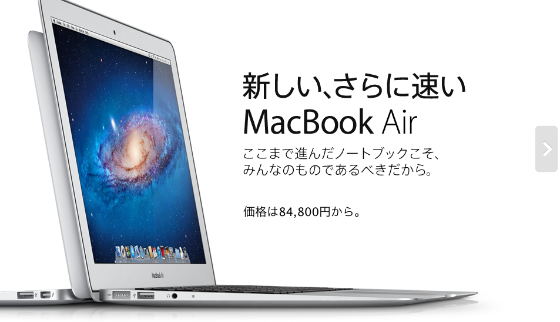
新型MacBook Airが公開されました。
アップル - MacBook Air - Macのノートブックを次の次元へ。

これまでの貝みたいな中央部分が膨らむように見えるデザインから、扇状(?)にモデルチェンジ。
さらに11インチと13インチという2モデル体勢で登場です。

11インチモデルは
・1.4 / 1.6 GHz Intel Core 2 Duo
・64 / 128 GB SSD
・対角11.6インチディスプレイ
・重さ1kg
・バッテリー5時間
・解像度 1,366×768

13インチデルは
・1.86 / 2.13 GHz Intel Core 2 Duo
・128 / 256 GB SSD
・対角13.3インチディスプレイ
・重さ1.3kg
・バッテリー7時間
・SDカードスロット
・解像度 1,440×900

共通仕様としてメモリ標準 2GB / 最大 4GBとなっています。

感覚的には13インチは正常進化で、11インチはネットブックなどの廉価機種対抗という感じです。
11インチですが解像度はきちんと確保されていますし、MacBook Proと同じサイズのはずの13インチモデルはMBP 15インチに匹敵する解像度を確保しています。これはうらやましいかも。

こんな感じの謎のデバイスが付いて来るみたいです。

そして皆さん期待するお値段は… なんと88,800円からのスタート!!
ちなみに値段的にはMacbookと同等になっております。

個人的には1kgを死守してきたのは予想外。
iPadのブームに水を差す結果になるとは思いにくいけど、どことなくiPadとかぶるような気がしますがこの辺もAppleの戦略なんでしょうね。

これで軽くてコンパクトなMacが無いとは言わせないプロダクトラインです;p


2010/09/18

Google Chromeの内蔵Flash Playerが壊れたときは

We ____ AdobeGoogleとAdobeの提携によってGoogle ChromeブラウザにはAdobe ReaderとFlash Playerが内蔵された状態となっています。
何がすごいって別にプラグインを入れなくても即座にPDFとFlashを表示可能で、しかもGoogle Chromeのバックグラウンドアップデートと連動して、修正は即座に取り入れられます。
Google Chromeを入れさえすれば事足りる世の中なう なわけです。

なのですが、1つ問題が。
Chromeの内部にAdobe ReaderとFlash Playerを内蔵しているのでやんごとなき理由で、それらがクラッシュした場合個別に修正することは難しいです。
なので、Chrome内蔵のFlash Playerを使わない方法をご紹介。

アドレスバーに about:plugins と入力
現在Google Chromeに埋め込まれているプラグインが一覧表示されます。
その中で

Flashという項目に注目。
このままだと無効にするという選択肢しかありませんが、ウインドウの右上にある +詳細 をクリックすると…

インストールされている2種類のFlash Playerの詳細情報が表示されます。
この場合は上の方の/Applications/Google Chrome.app/ 以下のFlashを無効にしてやれば、MacにインストールされたFlash Playerが利用出来ます。
ただ、バージョンが少し古く性能・セキュリティ面で不都合が生じるかもしれません。

ちなみにMacにインストールされたFlash Playerを最新版に更新するには、SafariなどのChrome以外のブラウザでAdobeのFlash Playerダウンロードのページに行ってdmgファイルをダウンロードしてきてください。
ちゃんとインストーラはChromeも対象にしてくれています。


2010/08/08

Chrome for Mac キーボードでタブの切り替え

Google Chrome

WindowsやLinux使っているとブラウザ内のタブの切り替えってたいてい Ctrl + Tabで移動できるのですが残念ながらMacだと出来ない。

結論はSafariと同じです。

command + Shift + {

command + Shift + }

これで左右のタブに切り替えることが出来ます。
ちなみに

command + [
command + ]

だと、戻る進むになります。

知らなくても特に困りはしませんが、MacBookとかで少しは効率的に作業できるかな;p

2010/05/03

Macでリモートするときにすぐ切れる問題


が、少なくともボクはあったので対処法をいろいろ試してみました。
Microsoft純正のリモートデスクトップ クライアントとかも、サードパーティ製のも同じような症状で、Logmeinも似たような症状でこりゃたまらん><

Google先生に聞いても、2000年前後の記事ばかり。

システム環境設定>セキュリティ>ファイアウォールの「詳細」に、利用したいアプリケーションを追加するだけ。
だけ、だと思う。

少なくともこの変更後に数十分使っていますが、今のところは切れていません。
しっかし、何で標準で設定してくれないんだろう…標準で設定しないというと言うことは、関係ないのかもしれない…う〜む。


2010/04/22

AdobeがAppleにさよなら宣言

Hasta El Adobe... SIEMPRE!!! on Flickr - Photo Sharing!

お互いAから始まる会社だから空目しやすいですよね。

Adobe ナラヤンCEOは「Appleはクローズドを選択した。われわれはオープンなパートナーと協業していきたい」と話し、GoogleのAndroidなどを重視していく方針を述べた。

link: Adobe CEO「Appleはクローズドを選択した」 iPhone向けFlashアプリ変換ツールへの投資中止 - ITmedia News

Adobe Flash CS5の目玉機能と言えばiPhone用アプリケーションをパブリッシュするPackager for iPhoneという機能だったのですが、残念なことにApple側が

iPhone OS SDKの利用規約に加えた変更を挙げている。この変更により、変換・互換のためのレイヤーやツールを使ったアプリは禁じられるため、FlashアプリをiPhoneアプリに変換するAdobe Flash CS5の「Packager for iPhone」機能や、そのほかのサードパーティーツール「Unity」「Titanium」「MonoTouch」などが使えなくなる。

link: Adobe、iPhone向けFlashを断念 Androidにシフトへ - ITmedia News

いわゆるXCode意外の環境でアプリケーション作成を一挙に禁じるという規約に変更したことが問題となりこの目玉機能がお蔵入りになってしまったことが、事の発端。
事の発端というかこれ以上の決別は無いわけで。

実は自分もFlashから書き出せるならと少しだけ期待していただけに、本業のFlasherの落胆も大きい物と思います。そして、iPhone発売当初からFlashを乗せるようにAdobe側が声を上げていたにもかかわらず、最後までこの思いはAppleに届くことはありませんでした。

iPhone用にFlashっぽいライブラリつくるのはどうか - @takuma104 log
という逆転の発想のプロジェクトも動き出すかもしれません。
ずいぶん前に苦労して1万払って、開発者アカウント取ったにも関わらず…そろそろ動き出したいです;p

注:AdobeはiPhone用のFlash環境に今後投資をせずAndroidに注力すると言っただけで、Adobeの主力製品であるCSは今後もMac用に供給され続けるそうです。安心です。


2010/04/11

Bluetooth キーボードとマウスでワイヤレスライフ

すごく見づらくて申し訳ないです。
ちまたで噂の小さなBluetoothキーボードとマウスを購入してみました。

しかも何を思ったのか両方ともWindows用のやつです。
Appleのワイヤレスキーボードをあえた選択しなかったのはやっぱり、リモートやいろいろな場面でWindowsやLinuxを使う場合はやっぱりWindows系のキーボードを使う方が便利なんですよね。ほぼ慣れなお話だと思いますが、MacでもWindowsキーボードが満足に利用出来るので特に不便はないです。

エレコム (13)
4ちっちゃい
59台までのPC切り替え機能が便利
1キーのレスポンスが悪い
3便利だけれど打ち方次第
2PS3対応について

いまのところキーのレスポンスは問題ないです。
一番気になるのはやっぱり小さいという事。少しばかり慣れが必要ですがここまで特に不都合無くタイピングできているので自分にとっては十分だと思いますよ。
9台のPCを切り替えて使えるという機能のためか、ファンクションキーの割り当て機能はすごい少ないです。
もともとMacで使うこと前提なのでその辺は不満じゃないですね。
唯一ある不満はヤマダ電機で定価買いしたのが;-p

マイクロソフト (8)
4モバイルでBlueToothマウスを使うのに最適
5ブルートゥース内蔵ノートに最適!
5持ち運びに最適!
5使い良く手に馴染む
4マウスパッドがないと、と思いましたが

もう一つはMicrosoftのBluetoothマウス
2.4GHz帯をつかうワイヤレスマウスはたくさんありますが、Bluetoothって書かれている物は結構少ないしお値段も高いですよね。
手にすっぽり入るくらいの大きさでホールド感は良い感じです。といっても個人的な感想なのでお店とかで触って決めた方がよろしいかと。
気になるのはスクロールがいかにも機械式というか、カリカリ音がうるさい点。これはちょっとショックです。
あと、流石Microsoft製だけあって感度がすごくてマウスの動きが荒々しいです;p
今度買うときは選んで買わないと。

三洋電機 (3)
5実用的な充電器
5省金です
5さらに質が向上

今回両方とも単4電池でそろえたので充電しやすいかなと思いましたが、エネループとか単3ばっかりでどれを買えばいいかわらないという…
昔の製品みたいにすぐ切れることはないと思いますが、毎度毎度乾電池を利用するのは流石に非経済的なので、充電池もね。

感想というか、やっぱりワイヤレス生活は良いですね;p
さぁ、次は音楽もワイヤレス化だ!