2013/12/22

Pelicanのテーマ変更の方法

スクリーンショット 2013 12 22 11 52 43

Pelicanのインストールは前回行ったが、デフォルトのテーマは味気ないのでコミュニティが作成したテーマを導入してみましょ。

$ sudo apt-get install git-core

GitHub上にたくさん公開されているので、Git Cloneします。

$ git clone --recursive https://github.com/getpelican/pelican-themes ~/pelican-themes


Pelican上で現在「設定することができる」テーマを一覧にするコマンド使って確認します。

$ pelican-themes -l

simple

notmyidea

現在はsimpleとnotmyideaというテーマを設定することが可能ということがわかります。
先ほどGit Cloneした大量のテーマの中から好きなモノを選んで「設定することができる」状態にします。


$ sudo pelican-themes -i /home/ubuntu/pelican-themes/gum

$ pelican-themes -l

gum

simple

notmyidea

するとgumのテーマを設定することができるようになりました。


実際のテーマの設定方法はpelicanconfig.pyを直接編集することで可能です。
好きな部分に 

THEME = "gum"

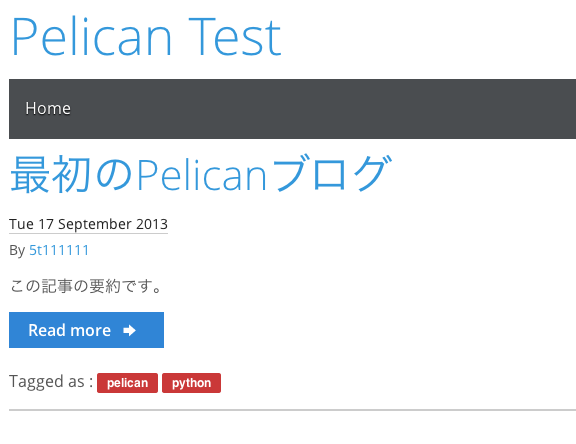
と記載して後は make html と make serveで確認すれば一番上の画像のようにテーマの変更が可能です。


・・・ここまで書いておきながらすべてのテーマがこの方法で変更できるというわけではないみたい。
このへん奥深いです。

静的サイトジェネレーターのPelicanを使ってみた

スクリーンショット 2013 12 22 10 28 53

最近Jekyll(ジキル)というRuby製のファイルジェネレータがホットですね。
Python製でなにかないかと探したらJekyllと対になるHyde(ハイド)というそのまんまの名前の物もありましたが、ココはドキュメントなどが充実しているPelicanを導入してみたので備忘録です。 
便利なのですが日本語の情報があまりないのがネックです。より好みしないのであれば素直にJekyllとかのほうがいいかと。 


Pelican documentation

サーバはUbuntuです。 


1,pipの導入

$ sudo apt-get install python-pip


2,Pelicanのインストール

$ sudo pip install pelican

もしMarkdown記法で記述したい場合はついでに下記もインストール

$ sudo pip install Markdown


3,サイトの作成

$ pelican-quickstart

いくつかの簡単な質問が表示されるので、それに対して適当な入力をしてあげるとあら簡単!出来上がりです。
もともと静的サイトジェネレータなので、QuickStartの中にFTP使う?Dropboxで公開する?Amazon S3で公開する?という質問があることはおもしろい。

ちなみにこの質問はシンプルな設定ファイルに持っているので後からエディタで編集可能です。


記事の作成についてはこちらを参考にしました。
Python - Pelican ブログのインストール方法 - Qiita [キータ]

好きなエディタで、content/my-first-post.md を編集(作成)します。

Title: 最初のPelicanブログ
Date: 2013-09-17 22:58
Category: Pelican
Tags: pelican, python
Slug: my-first-post
Author: 5t111111
Summary: この記事の要約です。

ハローペリカン
================================
ペリカン
--------------------------------
### ペンギン
Pelicanを使った最初の記事です。

書き上げたMarkdownをHTMLに変換

$ make html

そして作り上げたものを実際にブラウザで確認してみます。

$ make serve

スクリーンショット 2013 12 22 10 59 47

PythonのSimpleHTTPServerを利用しているのでポート8000番でアクセスできるようにしておく必要はあります。


ね、簡単でしょ。
テンプレートエンジンにJinja2を利用しているので自分の好みに編集することも可能ですし、GitHub上に多くのデザインテンプレートが公開されてます。 

2013/11/25

さくらインターネットがMicrosoftとWindowsクラウド普及で協業

スクリーンショット 2013 11 25 22 00 34

さくらの専用サーバとさくらのクラウドで早速Windows Server 2012 R2が利用できるようになりました。

本協業により、さくらインターネットでは第一弾として、さくらの専用サーバおよびさくらのクラウドでのWindows Server 2012 R2の提供を開始し、来春には、Windows Server 2012 R2 Hyper-VベースのVPSサービスを提供予定です。

今後、さくらインターネットでは、クラウドサービスの中核技術として Windows Server 2012 R2 Hyper-Vを位置付け、エンタープライズ向けにSystem Centerを活用し、さくらインターネットが長年培ってきたクラウド運用の技術とノウハウを融合することで、高品質と低コストを両立する企業向けプライベートクラウドサービスやハイブリッドクラウド連携による付加価値をお客様へ提供します。また今後、日本マイクロソフトと共同でのソリューションセミナーを開催するなど、営業・マーケティング活動の連携を強化します。

さくらインターネットプレスリリース

これまでオープンソースを積極的に利用してきたさくらインターネットなのでかなりインパクトは大きいです。
さくらの強力なインフラをSystem Cneterで乗りこなせるのかと思うとワクワクしますね。


早速、Windows Server 2012 R2を試してみた感想ですが
「リモートデスクトップすご!!」の一言。

Macの最新版のリモートデスクトップクライアントを使ってWindows Server 2012 R2(Windows 8)に接続するとラグも少なくかなり快適に使えます。
これまでのリモートデスクトップとは全く違う使い心地です。 

ふと、AWSもWorkSpaceというVDIに参入してきましたが、もしかしたらさくらのクラウドのオプションで参入するのでは?参入できるのでは?という感想。
あとはWindows Azure石狩リュージョンとか作っちゃうのでは という個人的希望;p 

2013/11/14

AmazonがVDI参入 Amazon WorkSpaces

100 0911


現在米国で開催中のAWSのイベントRe:Inventの中で新サービスを発表しました。

ついにデスクトップ仮想化のVDIにAmazonが参入します。
その名もAmazon WorkSpaces


サービス内容は非常に単純で、AWSのクラウドの中でWindowsデスクトップを動かして提供します。利用者はそれにリモート接続を行う。ね、簡単でしょ。
一般的な企業であれば100人の増員を行うとなった場合にそれに伴うVDI環境の構築・それを動かすためのサーバの費用などを考えると、これこそクラウドに適した分野だと思います。

課金単位が月額ですのでEC2みたいな時間課金感覚では使えないのはサーバとは違うところです。

現在はリミテッドプレビューの段階で特定の方しか利用できませんが、企業のインフラのすべてをAWSが賄うようになる日もそう遠くないのかも とか思ってしまいました;p